

ECサイトでアパレル商品を販売する際、商品単体の画像だけでは「実際にどう着こなせるのか」が伝わりにくいことがあります。
特にトップスは、合わせるボトムスやシューズ、小物によって印象が大きく変わります。
今回は、白ブラウスの平置き画像をもとに、以下の3つのコーディネート例を作成します。
- きれいめカジュアル向け
- オフィスカジュアル向け
- 休日カジュアル向け
同じ商品画像でも、アイテムプロンプトやモデルプロンプトを少し変えることで、商品ページやSNS、特集ページなど、用途に合わせた着用イメージを作成できます。
今回使用する商品画像
今回は、白の長袖ブラウスの平置き画像を使用します。
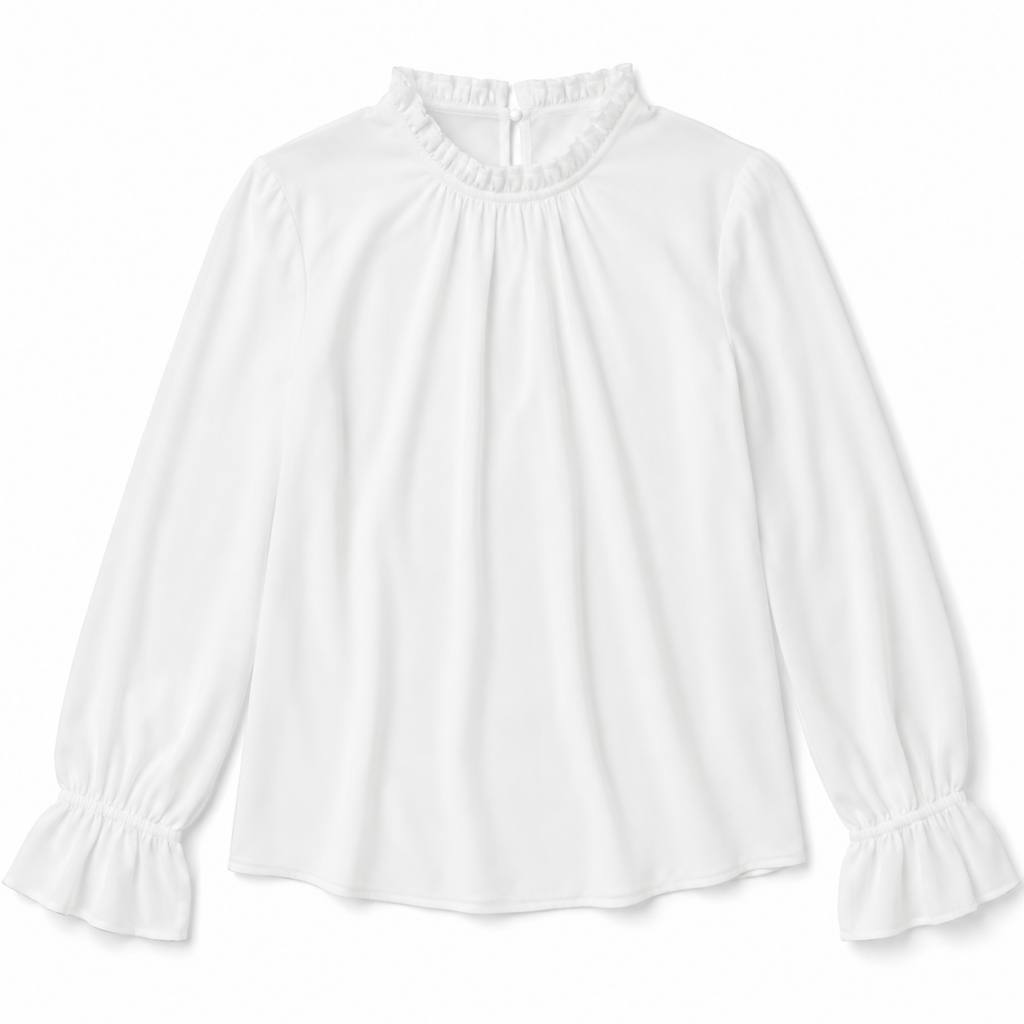
このブラウスは、上品な印象があり、きれいめカジュアルやオフィスカジュアル、休日カジュアルなど、幅広いコーディネートに合わせやすいアイテムです。
白ブラウスのようなシンプルなトップスは、ボトムスやシューズを具体的に固定しなくても、「どのような雰囲気にしたいか」を指定することで、自然なコーディネート例を作成しやすくなります。
コーディネート例を作成するときの考え方
コーディネート画像を作成する際は、すべてのアイテムを細かく指定する必要はありません。
たとえば、「ベージュのワイドパンツ」「黒のローファー」のように具体的なアイテム名を指定する方法もありますが、複数パターンを作成したい場合は、雰囲気で指定する方法も使いやすいです。
例えば、以下のように指定します。
- 白ブラウスに合う、きれいめカジュアルな印象のボトムス
- オフィスカジュアルに合う、清潔感のある上品なシューズ
- 休日カジュアルに合う、歩きやすく自然な印象のシューズ
- コーディネートに合うバッグを持たせる
このように、アイテム名ではなく「印象」や「役割」を指定することで、トップスの雰囲気に合ったコーディネートを作成しやすくなります。
生成例1:きれいめカジュアル向け
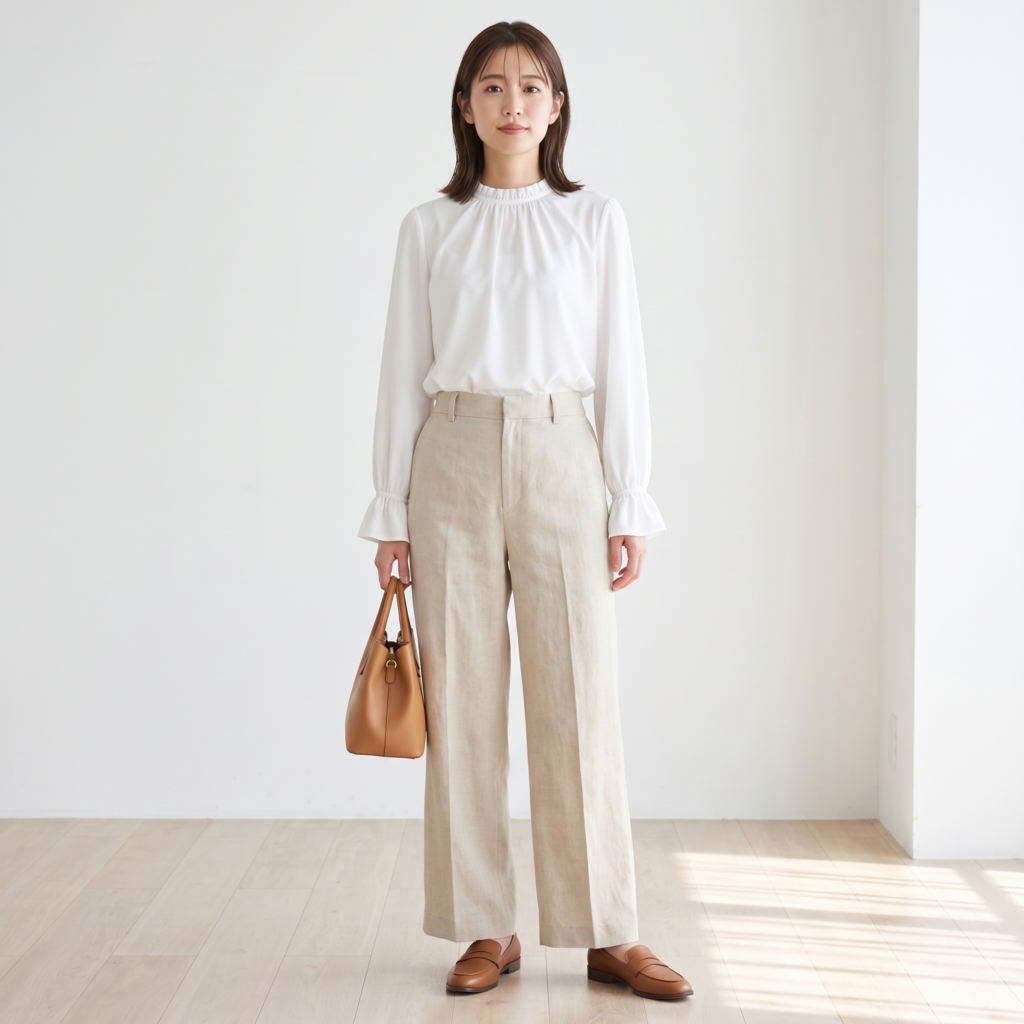
まずは、商品ページやSNSでも使いやすい、きれいめカジュアル向けの生成例です。
白ブラウスの上品さを活かしながら、日常使いしやすい印象にまとめたい場合に向いています。
カジュアルすぎず、かといってフォーマルすぎないため、幅広い商品ページで使いやすいコーディネートです。
アイテムプロンプト例
トップス
コーディネートに合う、バッグを持たせる。
ボトムス
白ブラウスに合う、きれいめカジュアルな印象のボトムス。
シューズ
きれいめカジュアルに合うシューズ
モデルプロンプト例
20代後半の日本人女性モデル。清潔感があり、自然体で上品な雰囲気。
ヘアスタイルは整ったミディアムヘア。
背景プロンプト例
自然光の入るシンプルな室内。
清潔感があり、ECサイトの商品ページで使いやすい着用イメージ。
実際に生成された画像
生成例2:オフィスカジュアル向け
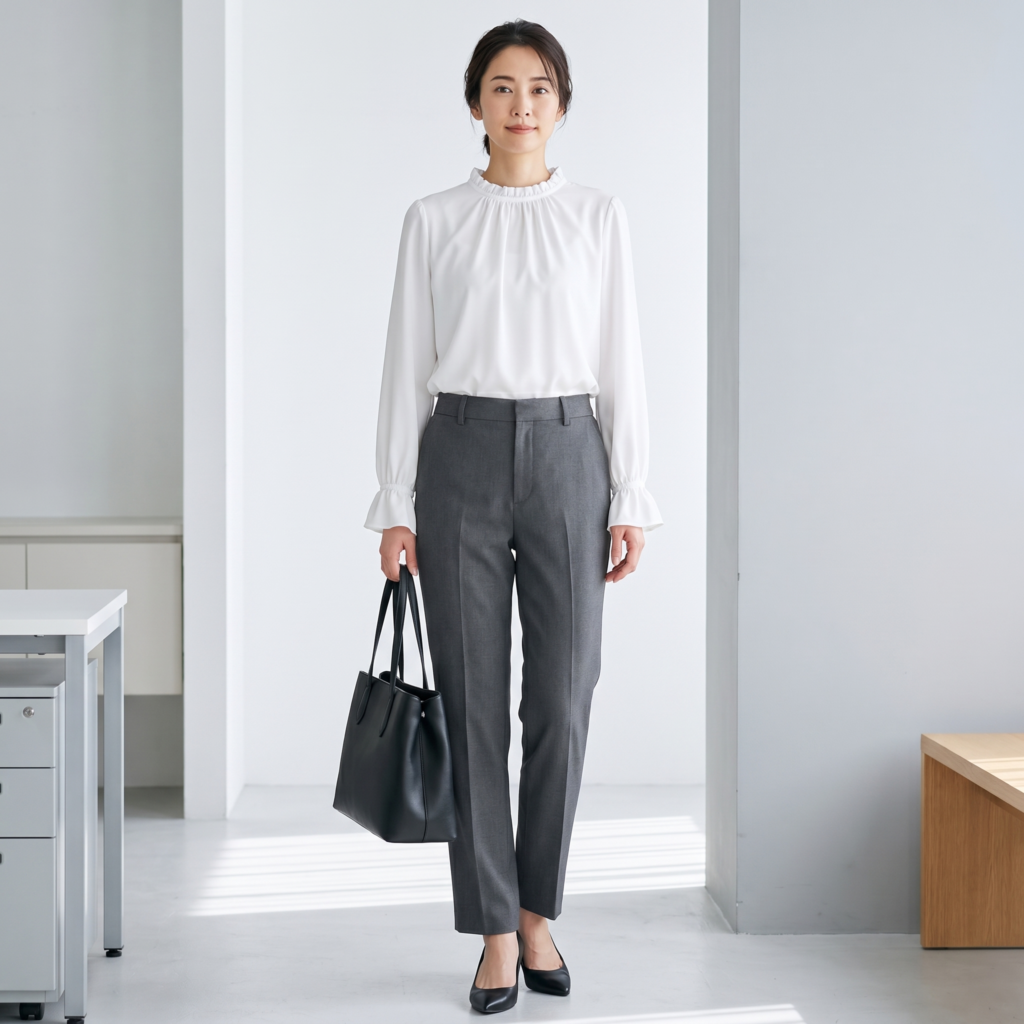
次に、通勤や仕事用の着用イメージとして使いやすい、オフィスカジュアル向けの生成例です。
白ブラウスは清潔感があり、オフィス向けのコーディネートとも相性が良いアイテムです。
きちんと感を出したい場合は、「上品」「清潔感」「落ち着いた印象」「通勤向け」などの言葉を入れると、雰囲気を整えやすくなります。
アイテムプロンプト例
トップス
コーディネートに合う、上品なバッグを持たせる。
ボトムス
白ブラウスに合う、オフィスカジュアルな印象のボトムス。
シューズ
オフィスカジュアルに合う、清潔感のある上品なシューズ。
モデルプロンプト例
30代前後の日本人女性モデル。清潔感があり、落ち着いた上品な雰囲気。
ヘアスタイルは低めのまとめ髪。
背景プロンプト例
明るく清潔感のあるシンプルなオフィス風の背景。
白やライトグレーを基調とした落ち着いた空間で、余計な装飾は少なくコーディネートが見やすい背景。
実際に生成された画像
生成例3:休日カジュアル向け
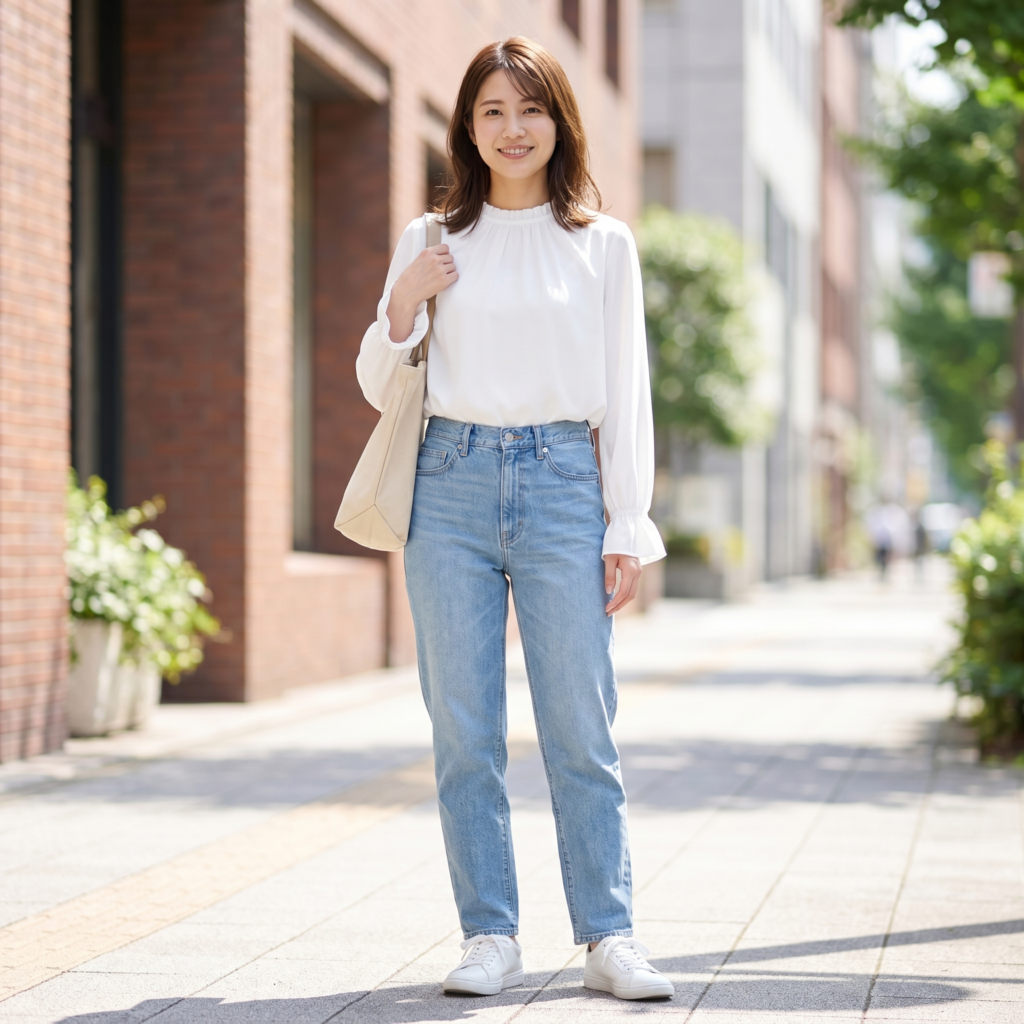
最後に、休日のお出かけやSNS投稿に使いやすい、休日カジュアル向けの生成例です。
白ブラウスの上品さを残しながら、親しみやすくリラックスした印象に見せたい場合に向いています。
カジュアル寄りにしたい場合でも、白ブラウスの雰囲気を活かすために、ラフになりすぎないように指定するのがポイントです。
アイテムプロンプト例
トップス
コーディネートに合う、カジュアルなバッグを持たせる。
ボトムス
白ブラウスに合う、休日カジュアルな印象のボトムス
シューズ
休日カジュアルに合う、歩きやすいシューズ
モデルプロンプト例
20代後半の日本人女性モデル。清潔感があり、自然体で親しみやすい雰囲気。
髪型は自然なミディアムヘア。
背景プロンプト例
明るく開放感のあるシンプルな街中の背景。
実際に生成された画像
生成例を作るときのポイント
複数のコーディネート例を作成する際は、まず「どのようなシーンで見せたいか」を決めることが大切です。
商品ページに使う場合は、服の形が分かりやすいシンプルなポーズや背景がおすすめです。
SNSで使う場合は、少し親しみやすさや季節感を入れてもよいですが、背景や小物を作り込みすぎると、主役の商品が目立ちにくくなることがあります。
そのため、プロンプトには以下のような言葉を入れておくと、商品が見やすい画像になりやすくなります。
- 商品が見やすい
- コーディネートが分かりやすい
- 背景はシンプル
- 装飾は控えめ
- ブラウスを隠しすぎない
- 自然な立ち姿
特にトップスを主役にする場合は、バッグや腕でブラウスの前面を隠しすぎないように指定しておくと、商品ページで使いやすい画像になります。
商品ページやSNSでの活用方法
作成したコーディネート画像は、さまざまな場面で活用できます。
商品ページでは、平置き画像とあわせて着用イメージを掲載することで、購入後のイメージを伝えやすくなります。
SNSでは、「白ブラウスの着回し例」として複数パターンを投稿できます。
同じ商品でも、きれいめカジュアル、オフィスカジュアル、休日カジュアルと見せ方を変えることで、投稿内容の幅を広げやすくなります。
また、特集ページでは、「通勤コーデ」「休日のお出かけコーデ」「きれいめカジュアル特集」など、テーマに合わせたコーディネート提案として活用できます。
広告画像では、商品単体では伝わりにくい着用シーンやターゲット層を視覚的に見せやすくなります。
まとめ
AIfitteを活用すると、1枚の商品画像から複数のコーディネート例を作成できます。
今回のように、白ブラウスの平置き画像をもとに、
- きれいめカジュアル向け
- オフィスカジュアル向け
- 休日カジュアル向け
といった方向性でプロンプトを変えることで、同じ商品でも異なる着用イメージに展開できます。
ボトムスやシューズを具体的に固定しなくても、「白ブラウスに合う」「オフィスカジュアルに合う」「休日カジュアルに合う」といった雰囲気で指定することで、自然なコーディネート例を作成しやすくなります。
商品ページ、SNS、特集ページ、広告画像など、用途に合わせて複数のコーディネート画像を作成することで、1枚の商品画像をより幅広く活用できます。