
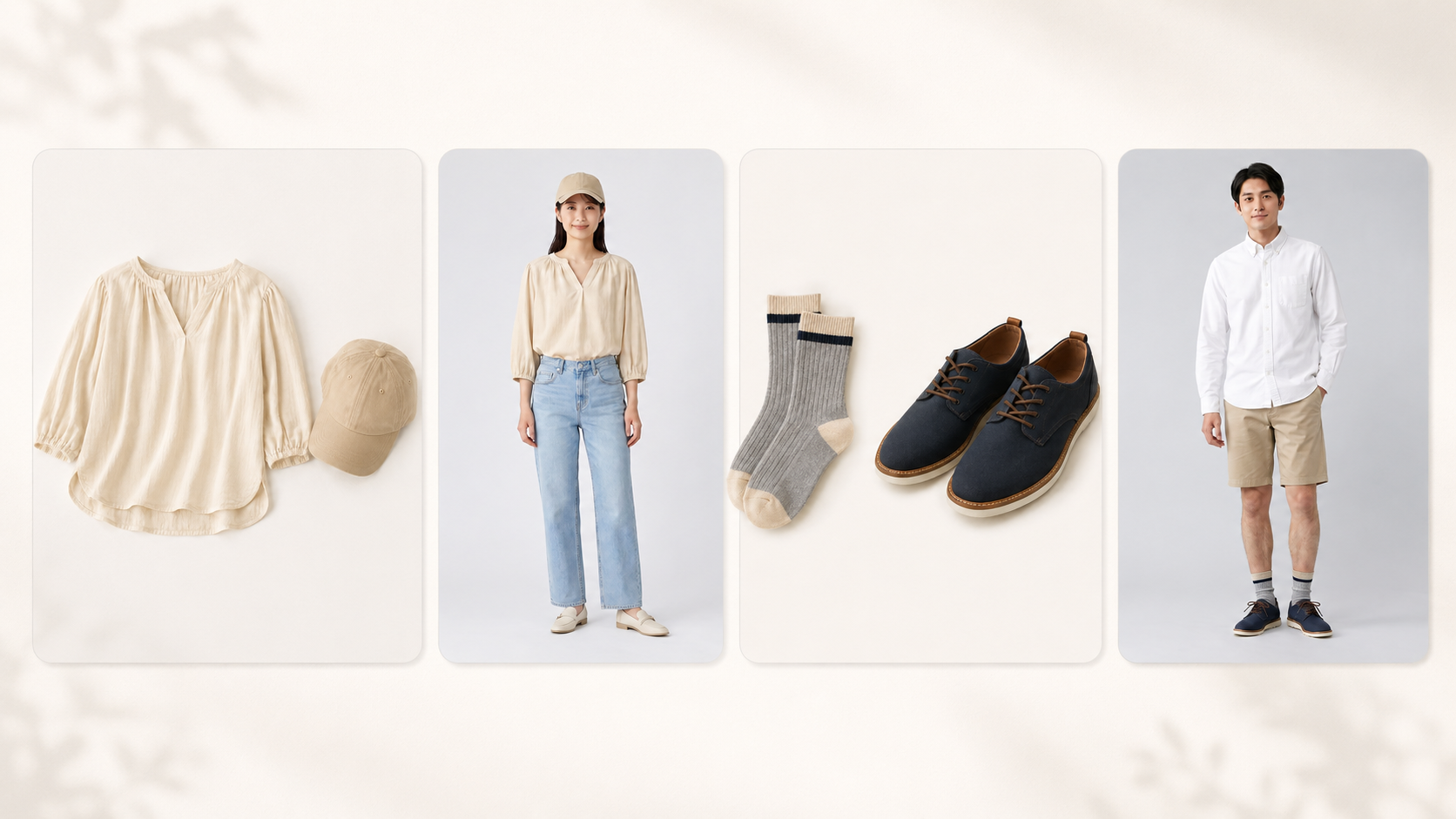
AIfitteでは、帽子・靴・バッグなどの小物を組み合わせた着用モデル画像も作成できます。
小物を反映させたい場合は、メインアイテムと小物を一緒に配置した画像をアップロードする方法が使いやすいです。
この記事では、小物を追加して着用モデル画像を作成する方法を紹介します。
1. メインアイテムと小物を一緒に配置する
小物を追加したい場合は、アップロード前にメインアイテムと小物を1枚の画像にまとめておきます。
たとえば、以下のような組み合わせができます。
- トップスと帽子

- 靴下と靴

- トップスとバッグ

同じ画像内にメインアイテムと小物を配置しておくことで、生成時にセットアイテムとして反映されやすくなります。
2. メインアイテムに合わせてカテゴリを選択する
商品画像をアップロードする際は、画像内でメインにしたいアイテムに合わせてカテゴリを選択します。
トップスと帽子を一緒に着用する場合
トップスと帽子を一緒に配置した画像であれば、メインアイテムはトップスなので、カテゴリは「トップス」を選択します。

靴下と靴を一緒に着用する場合
靴下と靴を一緒に配置した画像であれば、カテゴリは「シューズ」を選択します。

小物を含める場合でも、カテゴリは画像内で一番見せたいアイテムに合わせると設定しやすくなります。
3. 生成画面で小物を含む画像を選択する
生成画面では、メインアイテムと小物を一緒に配置した画像を選択します。
トップスと帽子を一緒に着用する場合
トップスと帽子を一緒に配置した画像をトップスとして選択すると、トップスに加えて帽子も反映された着用画像を作成しやすくなります。

実際に生成された画像

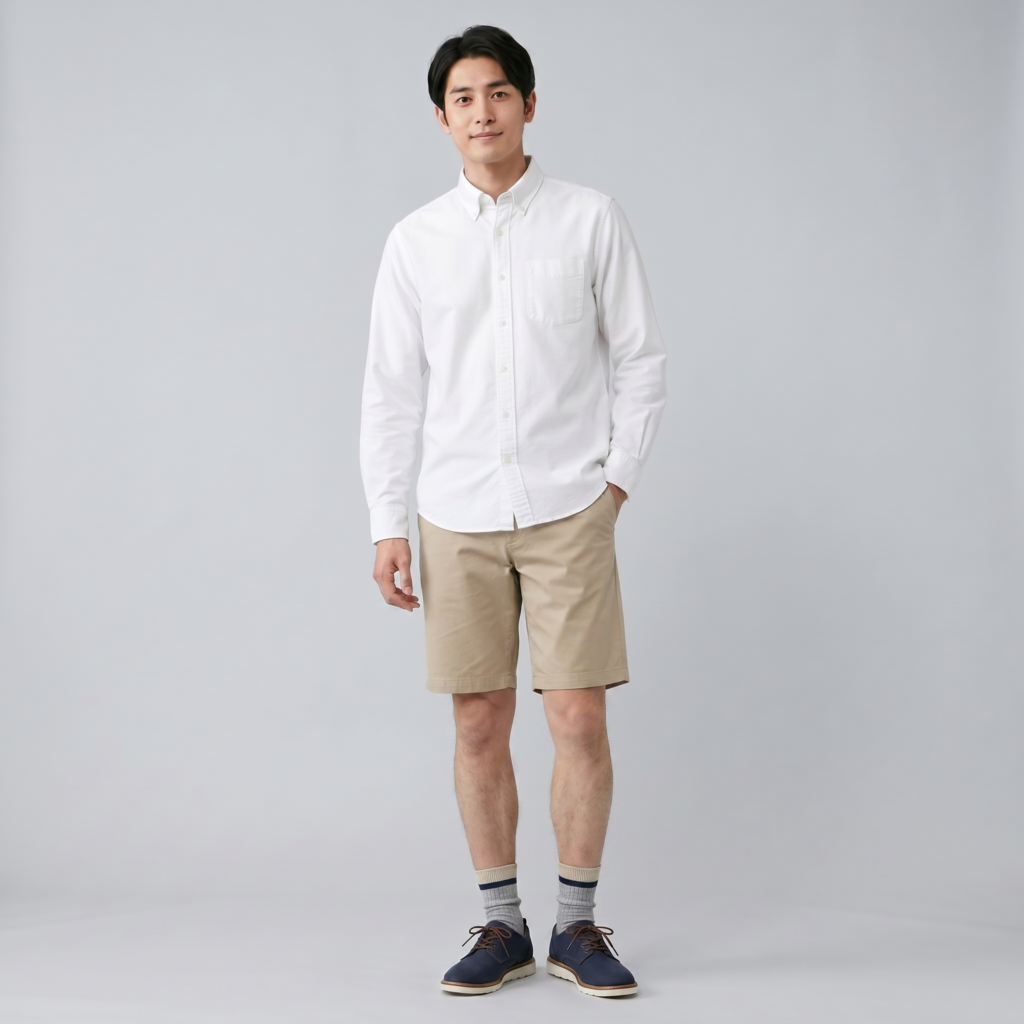
靴下と靴を一緒に着用する場合
靴下と靴を一緒に配置した画像をシューズとして選択すると、足元の小物まで含めた着用イメージを作成できます。
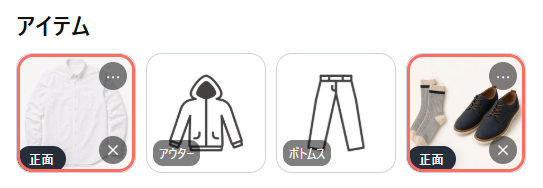
実際に生成された画像
4. 小物を反映させやすくするポイント
小物をきれいに反映させるには、アップロードする画像の見せ方も大切です。
小物が小さすぎたり、メインアイテムと重なりすぎたりすると、生成時に反映されにくくなる場合があります。
画像を用意する際は、以下の点を意識してください。
- メインアイテムと小物がはっきり見えるようにする
- 小物が小さくなりすぎないように配置する
- 商品同士が重なりすぎないようにする
- 背景はできるだけシンプルにする
- 反映したい小物は、選択する画像内に含める
特に帽子・靴・バッグなどは、形や色が分かりやすい画像を使うと、着用イメージに反映されやすくなります。
まとめ
小物を追加して着用モデル画像を作成したい場合は、メインアイテムと小物を一緒に配置した画像を用意します。
アップロード時は、画像内でメインにしたいアイテムに合わせてカテゴリを選択します。
生成画面でその画像を選択することで、帽子・靴・バッグなどの小物を含めた着用画像を作成しやすくなります。