
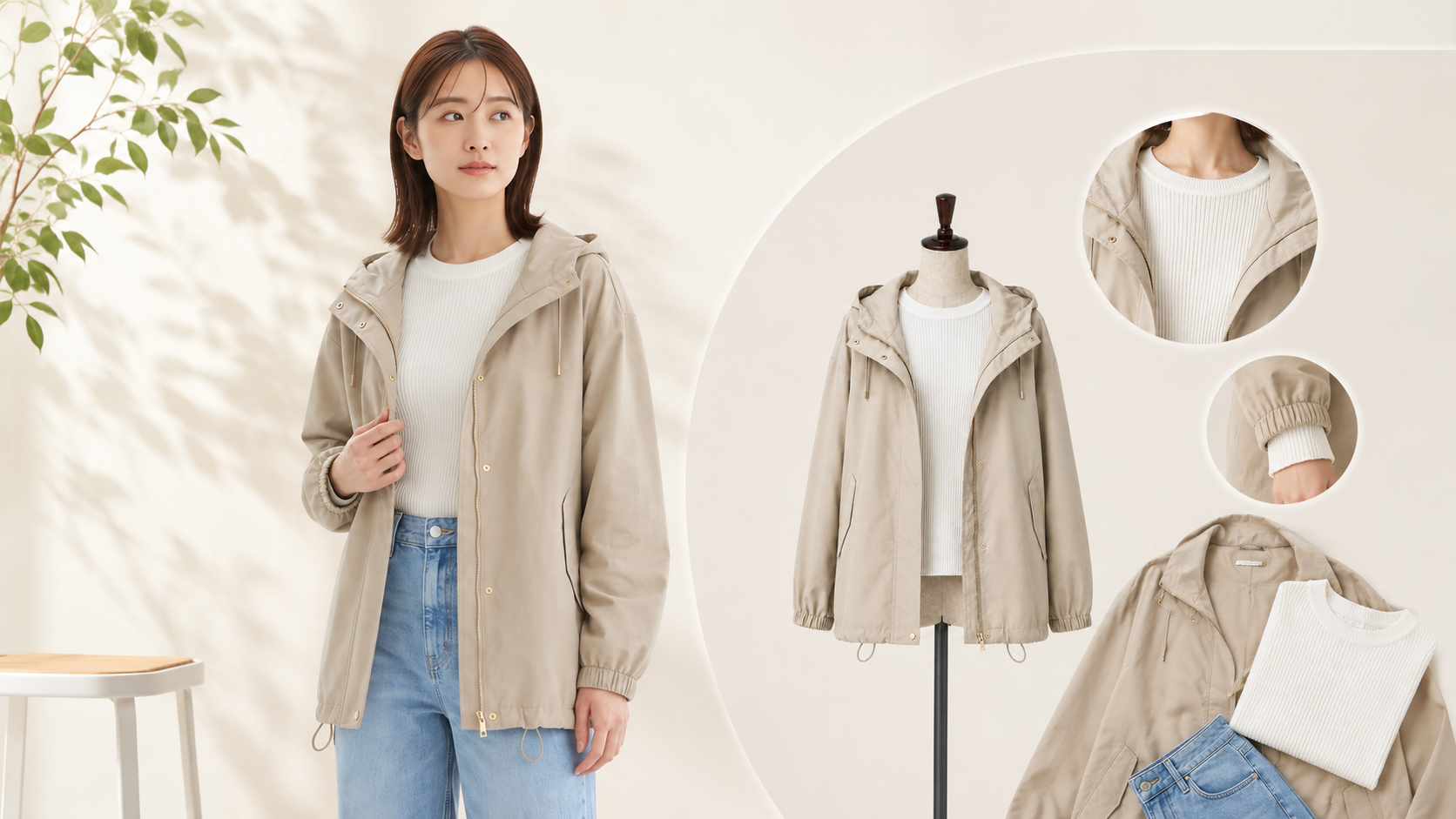
AIfitteでは、アウター・トップス・ボトムスなど、複数の商品を組み合わせた重ね着の着用モデル画像も作成できます。
重ね着がうまく反映されない場合は、あらかじめトルソーに商品を重ねて着せた状態で撮影し、1枚の商品画像としてアップロードする方法がおすすめです。
この記事では、重ね着の商品画像を使って着用モデル画像を作成する方法を紹介します。
1. トルソーに商品を重ねて着せる
重ね着の着用画像を作成したい場合は、生成したい組み合わせでトルソーに商品を着せます。
たとえば、以下のような組み合わせができます。
- アウターとトップス
- アウター、トップス、ボトムス
- ベストとシャツ
- カーディガンとワンピース
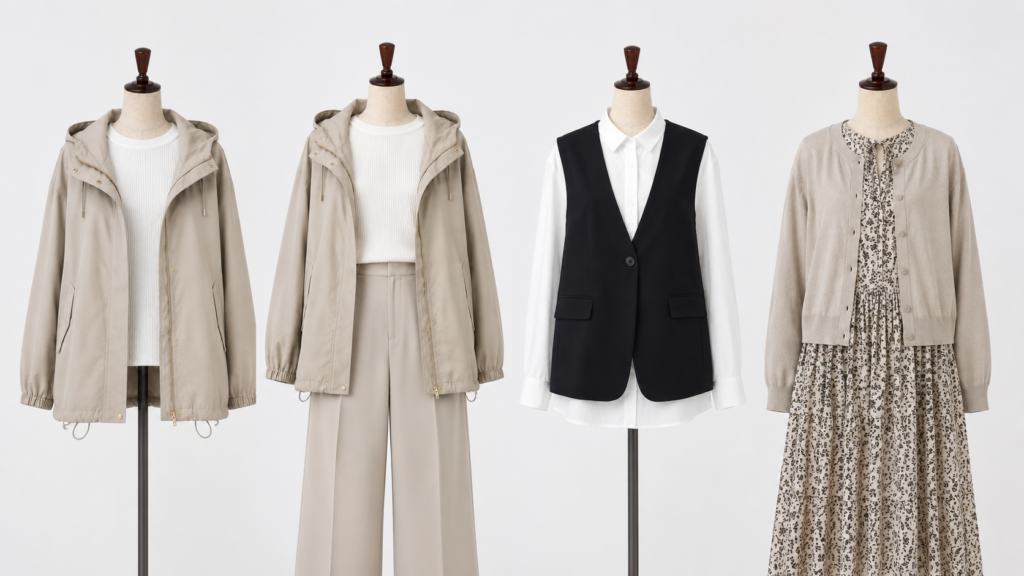
商品を重ねて着せておくことで、襟元や袖、裾など、商品同士の重なり方が生成時に反映されやすくなります。
2. 重ね着した状態で撮影する
トルソーに商品を着せたら、重ね着した状態が分かるように正面から撮影します。
アウターの前を開けた状態で撮影すると、内側のトップスも認識されやすくなります。
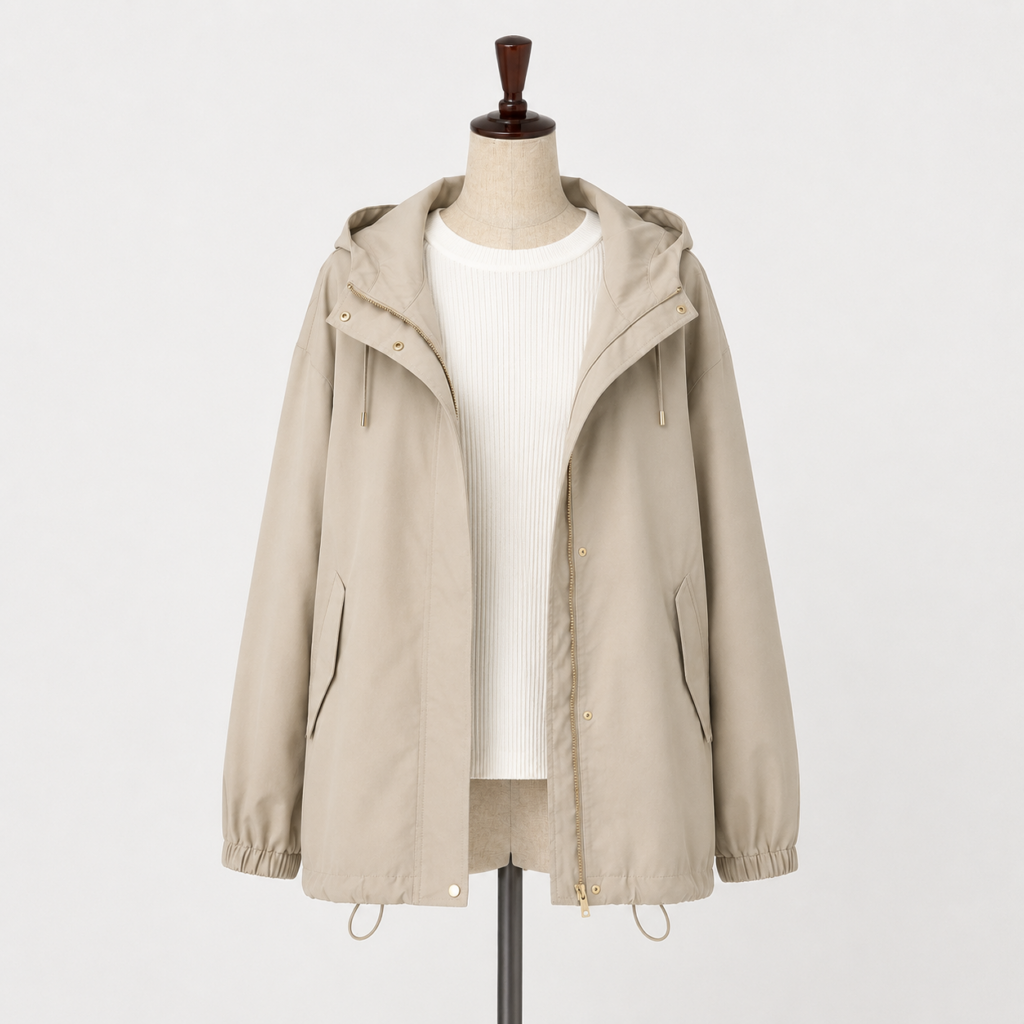
アウターとトップスに加えてボトムスも使用する場合は、すべての商品が画像内に収まるように撮影してください。
商品全体の形や丈感、重なっている部分が分かりやすい画像を使用すると、着用イメージに反映されやすくなります。
また、アウターの前を閉じた着用イメージを作成したい場合は、あらかじめアウターの前を閉じた状態で撮影してください。
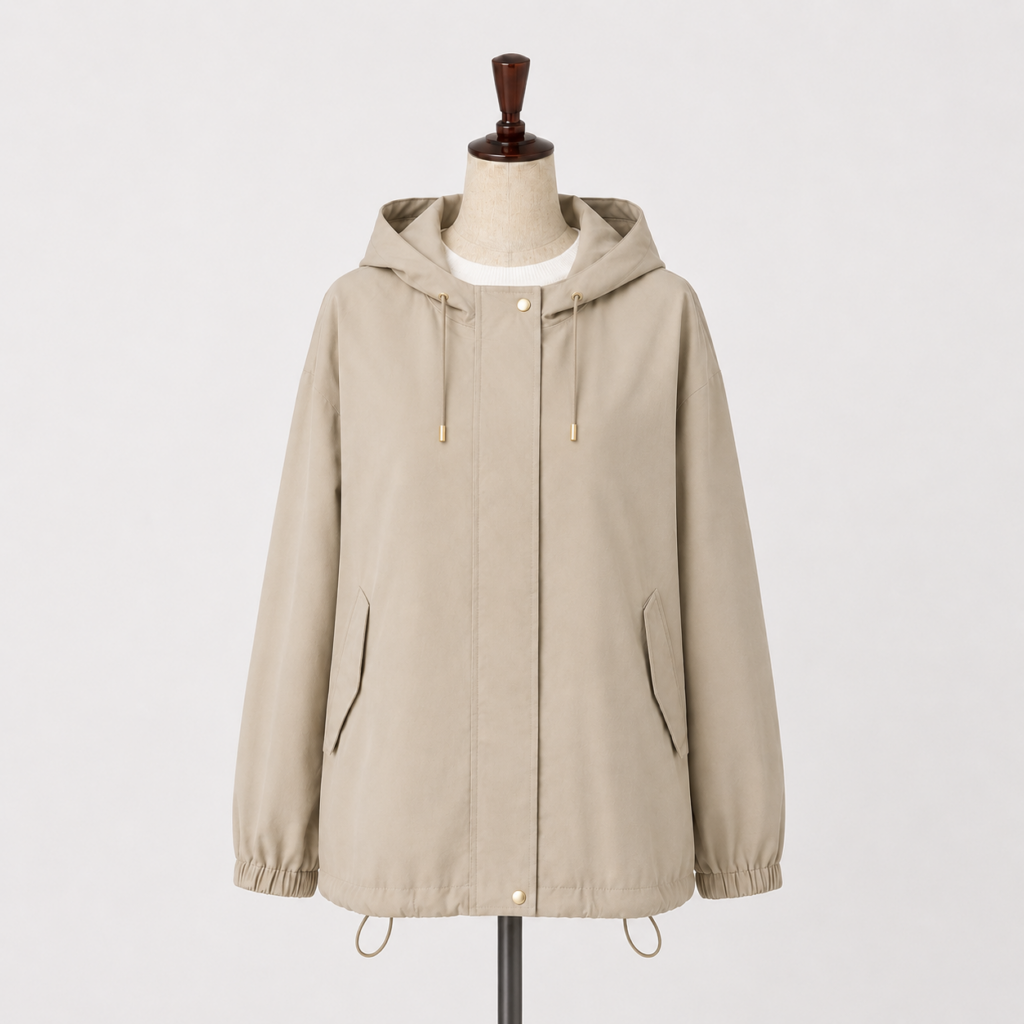
これにより、個別の商品画像を組み合わせる場合よりも、アウターを閉じた状態が反映されやすくなります。
3. 商品画像を「重ね着」としてアップロードする
撮影した画像をAIfitteにアップロードします。
商品画像をアップロードする際は、商品タイプから「重ね着」を選択してください。
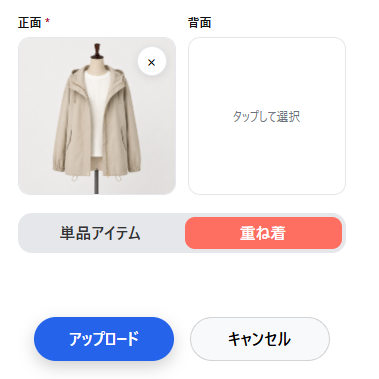
「重ね着」を選択することで、画像内に写っている複数の商品を、組み合わせた状態で着用モデル画像に反映しやすくなります。
4. 生成画面で重ね着の商品画像を選択する
生成画面では、トルソーに重ね着させて撮影した商品画像を選択します。
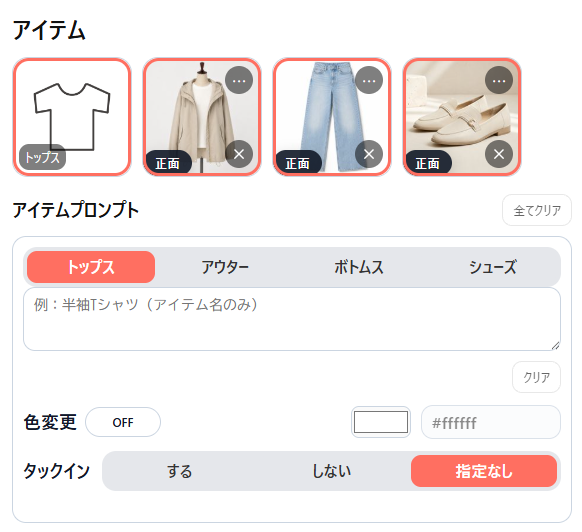
モデル・ポーズ・背景などを設定し、画像を生成します。
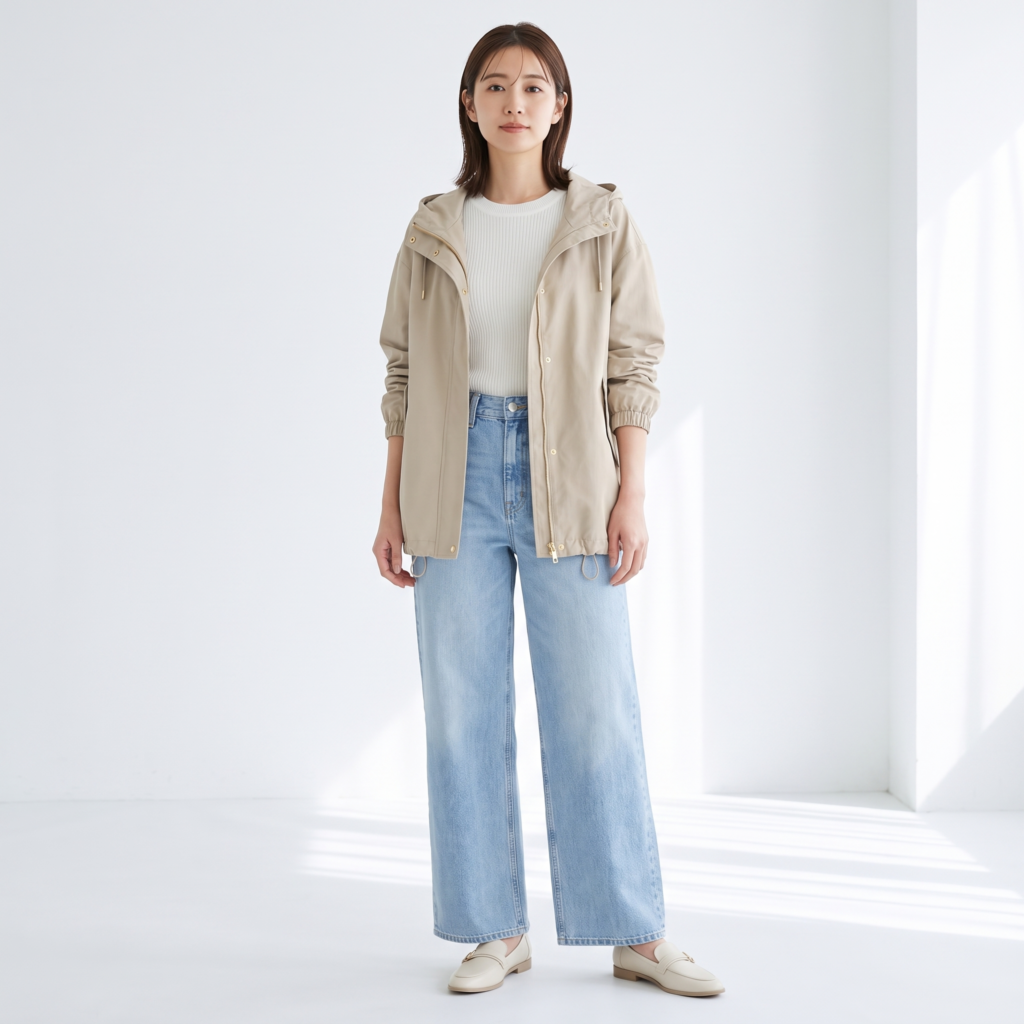
複数の商品を別々に登録して組み合わせるよりも、重ね着した状態の画像を1枚の商品画像として使用することで、商品同士の位置関係や重なり方を保った着用画像を作成しやすくなります。
5. 重ね着を反映させやすくするポイント
重ね着をきれいに反映させるには、アップロードする画像の撮影方法も大切です。
商品同士の重なりが見えにくかったり、一部の商品が隠れすぎたりすると、生成時に正しく反映されない場合があります。
画像を用意する際は、以下の点を意識してください。
- トルソーの正面から撮影する
- 使用する商品全体が画像内に収まるようにする
- 襟元、袖、裾などの重なりが分かるようにする
- 商品にしわや折れがないようにする
- 背景はできるだけシンプルにする
- 商品以外の小物や文字が写り込まないようにする
不要なボトムスが生成されてしまう場合
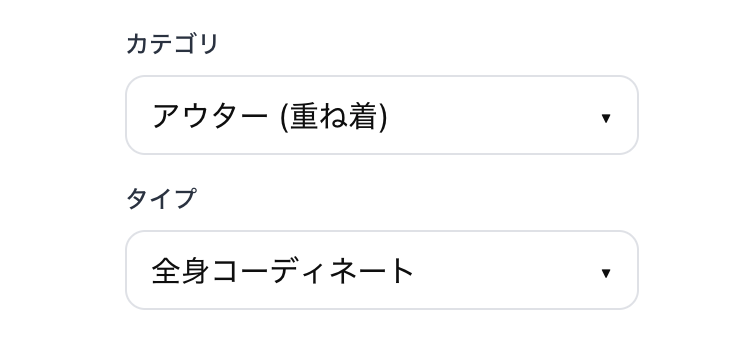
ワンピースとアウターなどを重ね着する際、意図していないボトムスが追加されてしまう場合があります。
その場合は、重ね着するアイテムのタイプで「全身コーディネート」を選択してください。不要なボトムスが生成されにくくなります。
まとめ
重ね着がうまく生成できない場合は、トルソーに商品を重ねて着せた状態で撮影します。
撮影した画像をアップロードする際は、商品タイプから「重ね着」を選択してください。
不要なボトムスが生成されてしまう場合は、タイプから「全身コーディネート」を選択してください。
重ね着した状態を1枚の商品画像として使用することで、アウター・トップス・ボトムスなどの商品同士の位置関係や重なり方を保った着用モデル画像を作成しやすくなります。