
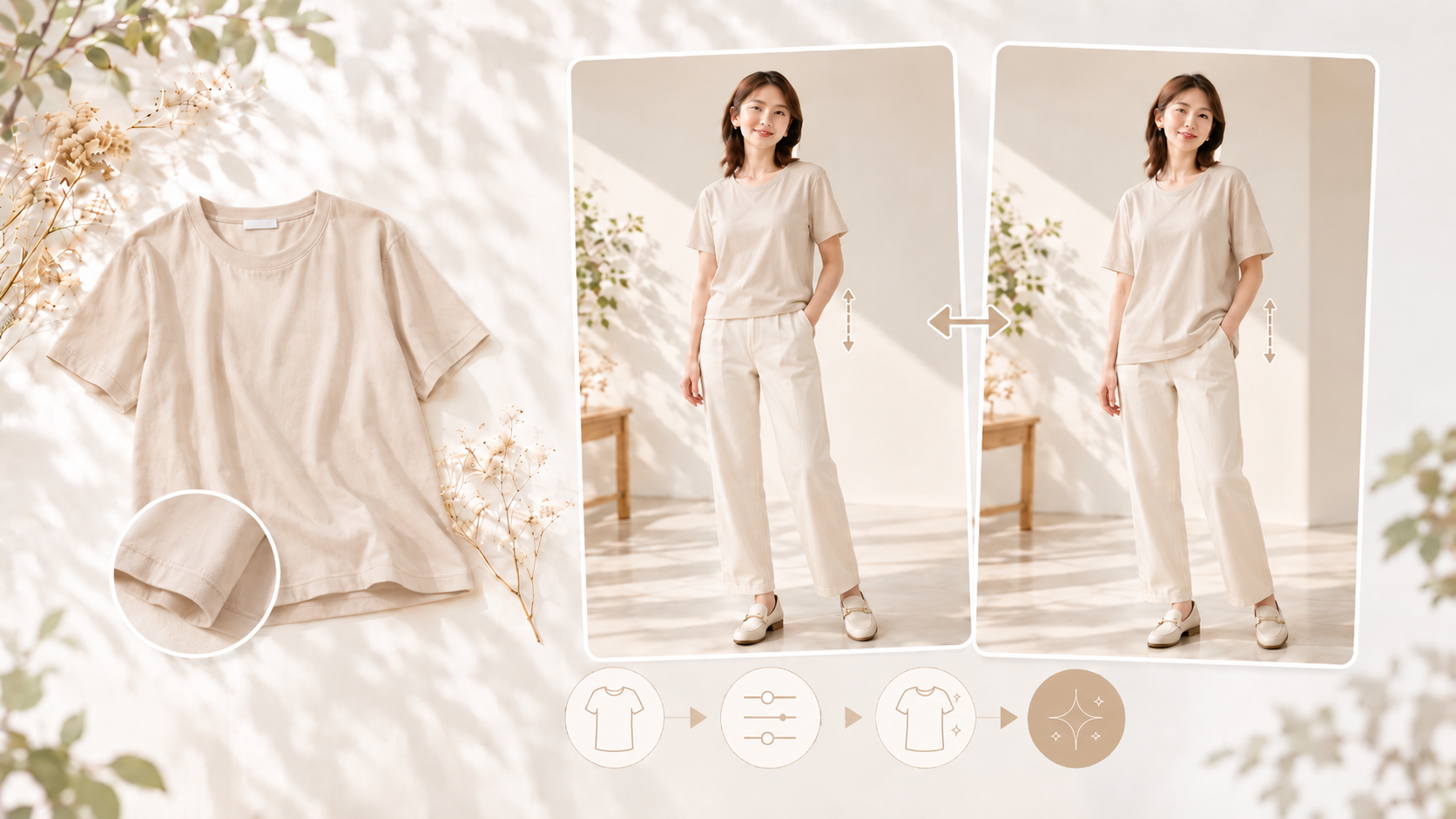
この記事では、AIfitteの「着丈調整モード」を使って、商品の寸法をもとに着用イメージを作成する方法を紹介します。
モデルとアイテムを選択し、商品の着丈や身幅などの寸法を設定することで、丈感を調整した着用イメージを作成できます。
基本的な生成手順
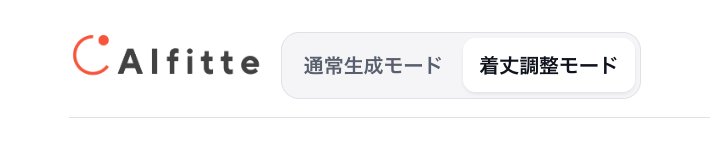
1. 「着丈調整モード」に切り替える
生成画面上部の「生成モード」から、「着丈調整モード」を選択します。
通常の着用イメージを作成する場合は、「通常生成モード」に切り替えることで、これまでと同じ生成方法を利用できます。
2. アイテムを選択し、寸法を設定する
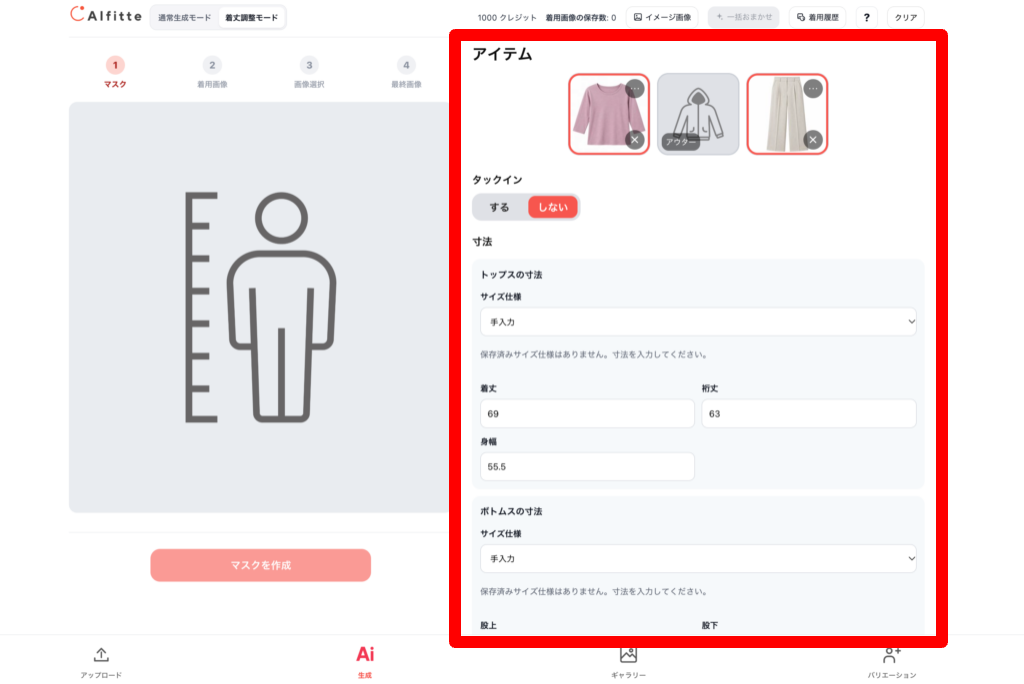
着用させたいトップス、アウター、ボトムスなどのアイテムを選択します。
アイテムを選択すると、商品の種類に合わせて寸法の入力項目が表示されます。
トップスやアウターでは「着丈」「裄丈」「身幅」、ボトムスでは「股上」「股下」「ウエスト」など、アイテムに応じた寸法を設定できます。
寸法は、登録済みの「サイズ仕様」から選択するか、直接入力できます。
トップスを使用する場合は、必要に応じて「タックイン」「タックアウト」も設定します。
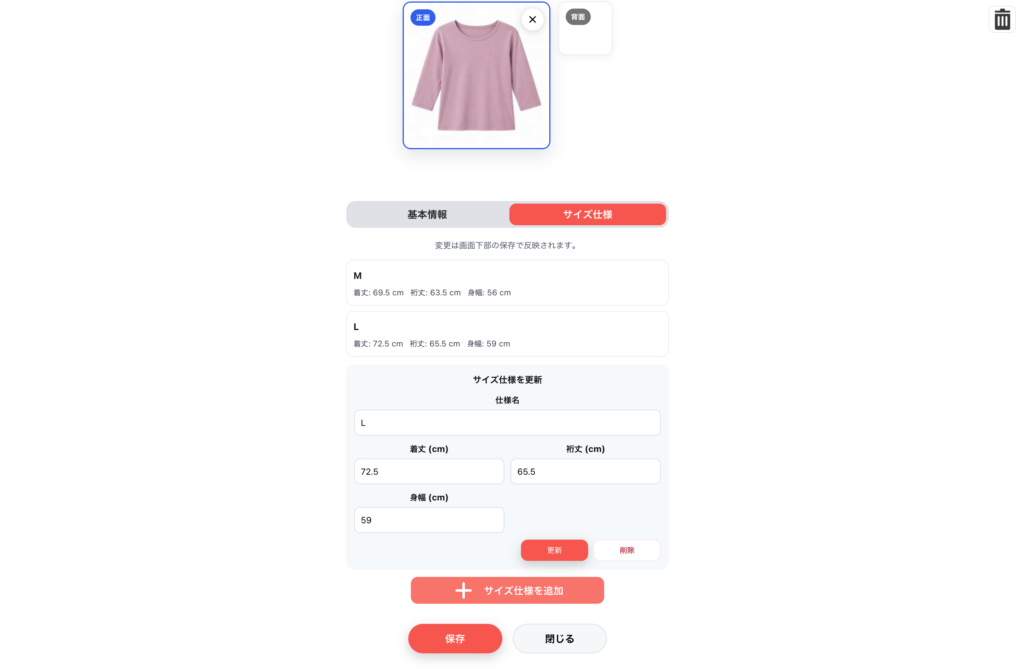
よく使うサイズは「サイズ仕様」に登録
商品のS・M・Lなど、よく使用する寸法は、アイテム詳細画面の「サイズ仕様」にあらかじめ登録できます。
登録しておくと、着丈調整モードでサイズ仕様を選択するだけで、登録した寸法を呼び出せます。
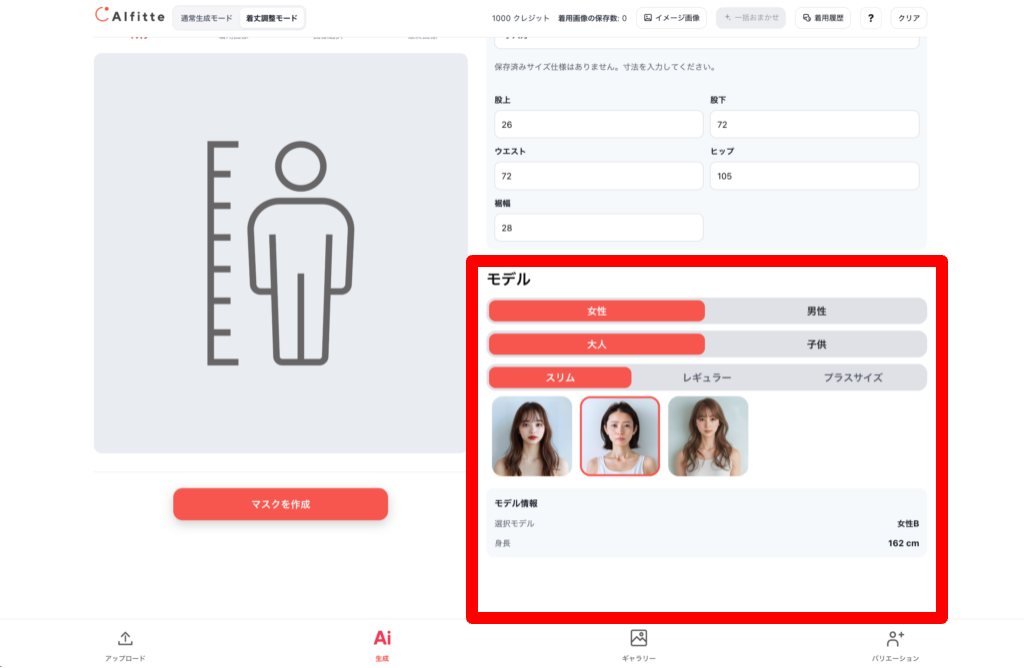
3. モデルを選択する
着用イメージに使用するモデルを選択します。
4. マスク画像を作成する
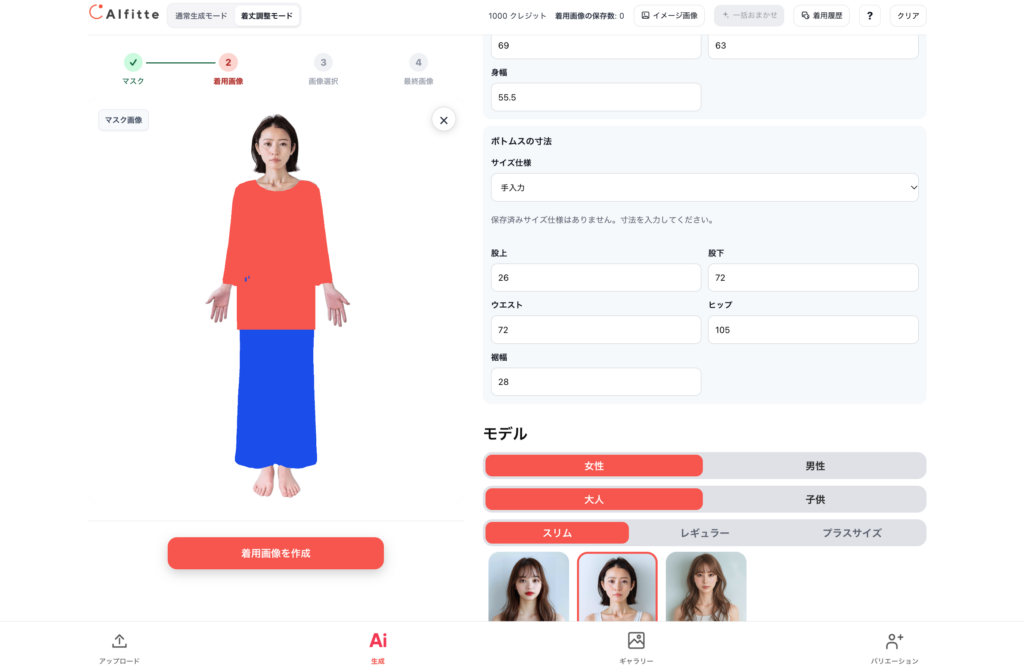
モデル・アイテム・寸法の設定が完了したら、「マスクを作成」ボタンを押下します。
マスク画像は、着用画像を作成する際に衣服を生成する範囲を確認するための画像です。
作成されたマスク画像を確認し、必要に応じて設定内容を変更してマスクを更新します。
マスク画像の作成・更新では、クレジットは消費されません。
5. 着用画像を作成する
マスク画像を確認し、問題なければ「着用画像を作成」ボタンを押下します。
マスク画像を参考に、モデルがアイテムを着用した画像が作成されます。
※初回のみ1クレジットが消費されます。
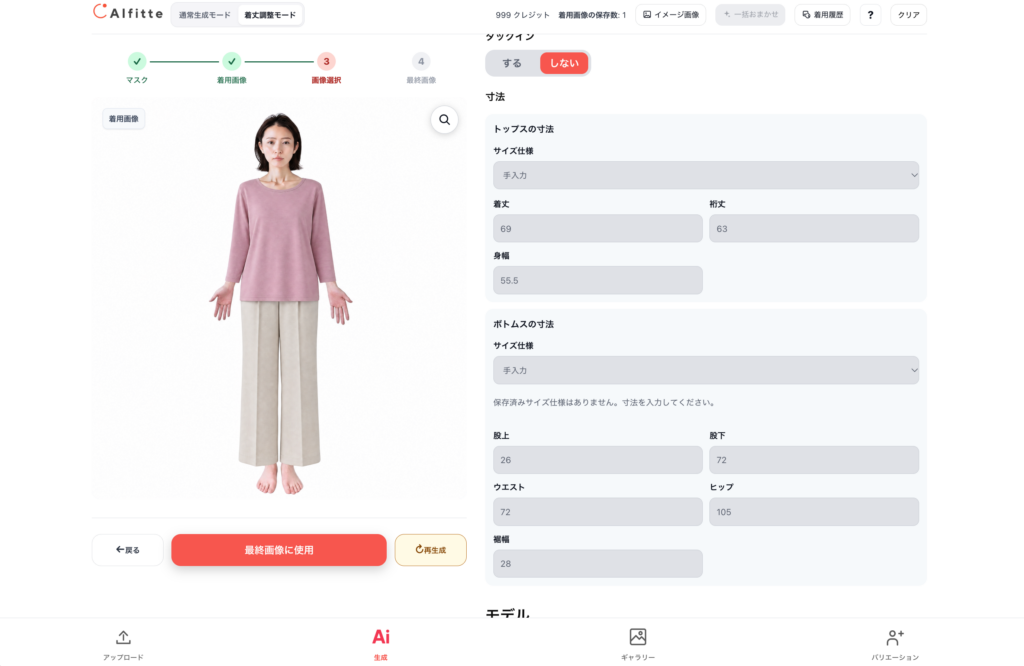
必要に応じて、アイテムやモデルのプロンプトを入力して、生成内容を調整することもできます。
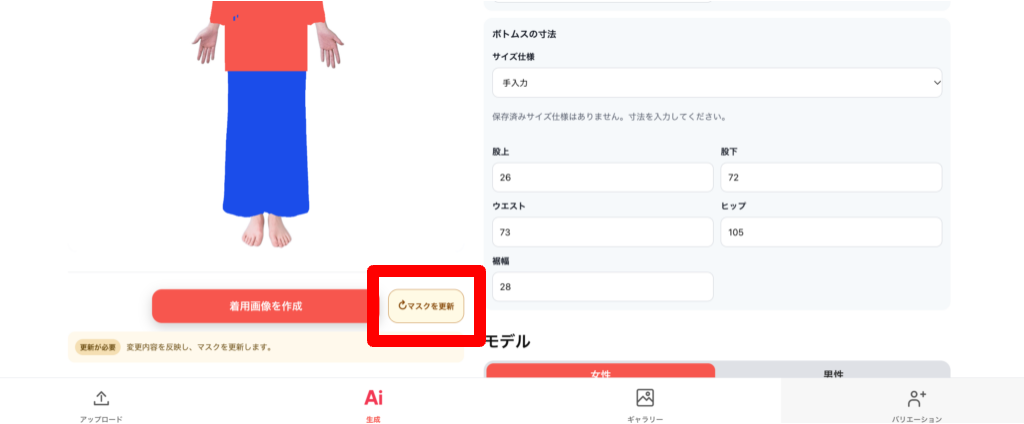
仕上がりを変更したい場合は、設定を調整して再生成できます。
何か変更を加えた場合は、「マスクを更新」ボタンが押下可能になります。
6. 最終画像に使用する着用画像を選ぶ
作成した着用画像を確認し、問題がなければ「最終画像に使用」ボタンを押下します。
ここで選択した着用画像をもとに、次の工程でシューズ、ポーズ、背景などを設定します。
7. シューズ・ポーズ・背景を設定する
使用する着用画像を選択したら、最終画像に使用するシューズ、ポーズ、背景を設定します。
シューズは必要に応じて追加してください。
また、必要に応じてプロンプトを入力し、仕上がりを調整することもできます。
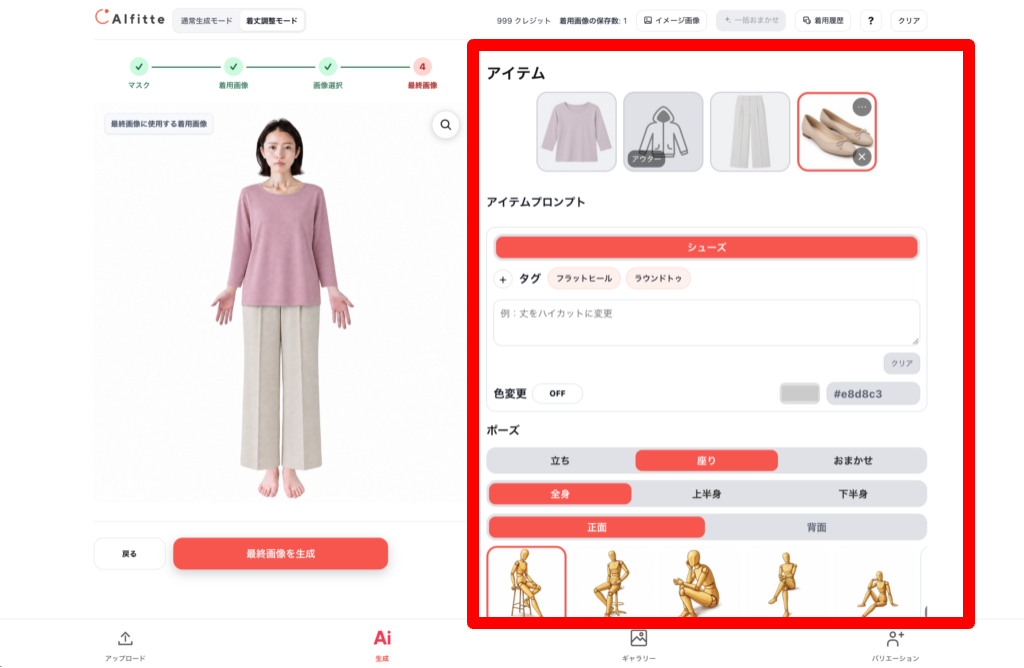
8. 最終画像を生成する
設定内容を確認したら、「最終画像を生成」ボタンを押下します。
※最終画像を生成すると1クレジットが消費されます。
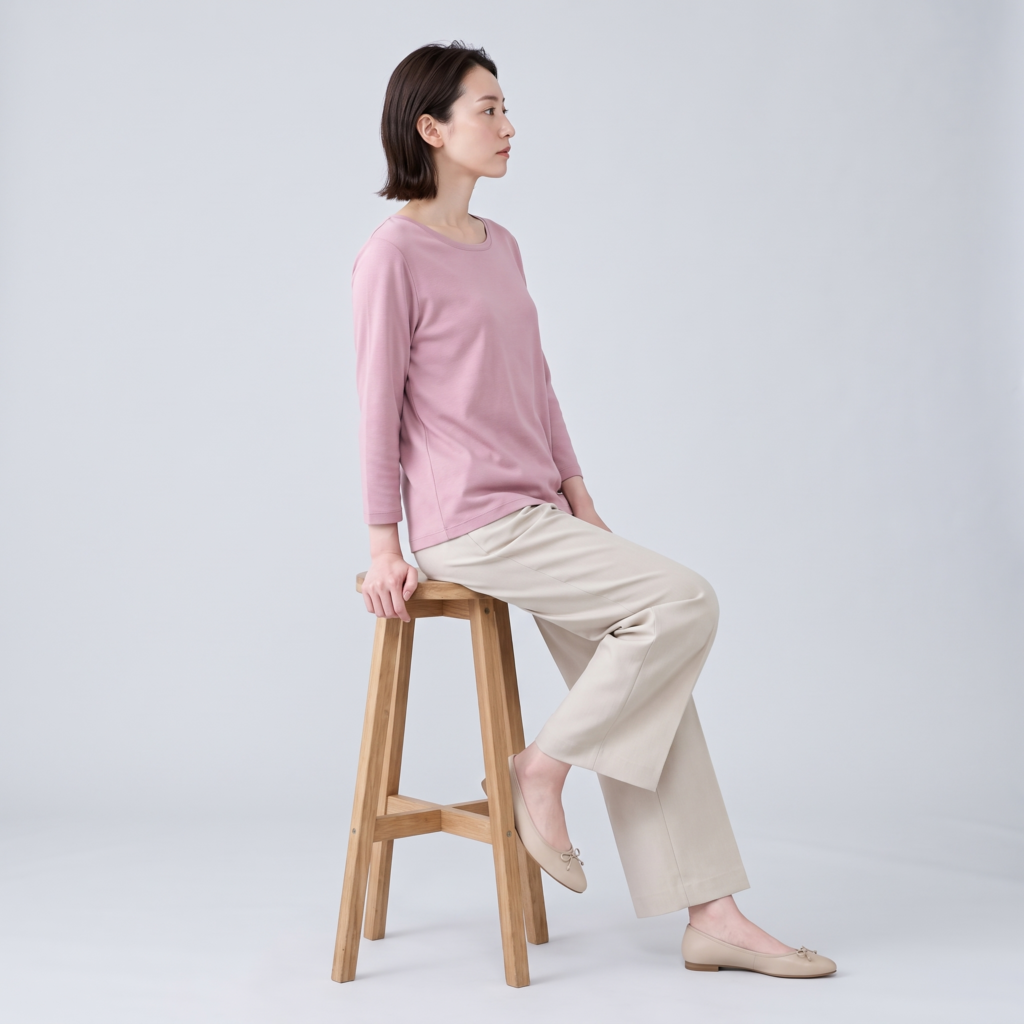
生成が完了した画像は、ギャラリーから確認できます。
商品の見せ方に合わせて、シューズ、ポーズ、背景などを変更しながら調整できます。
同じ組み合わせでもう一度生成したい場合
一度作成した着用画像は、「着用履歴」から呼び出して再利用できます。
同じモデル・アイテム・サイズ設定でもう一度着用画像を作成したい場合や、同じ着用画像を使ってポーズや背景を変更したい場合に便利です。
着用履歴から画像を選択する
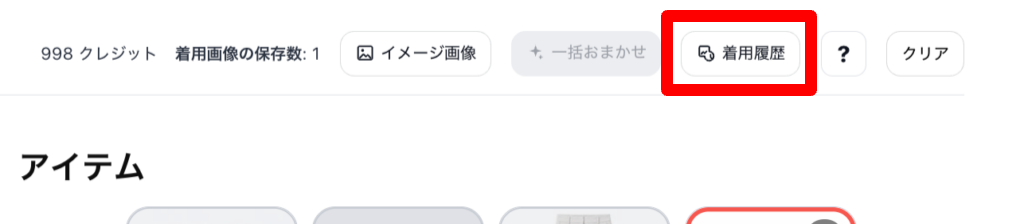
着丈調整モードの画面上部にある「着用履歴」ボタンを押下します。
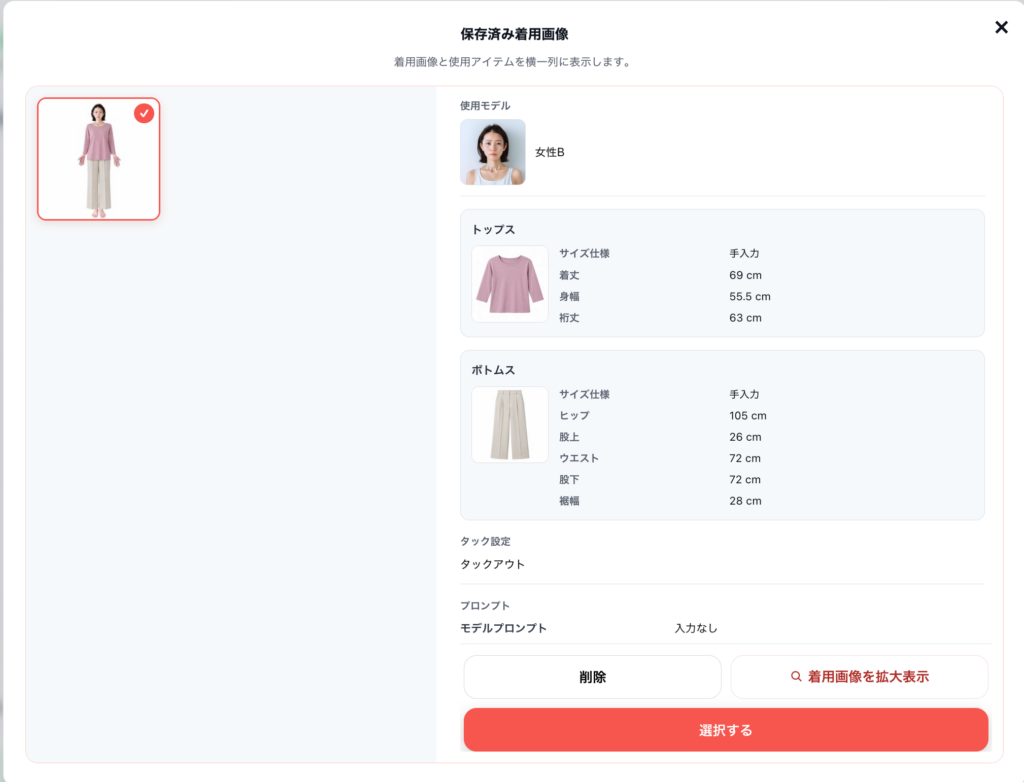
これまでに作成した着用画像が表示されるので、再利用したい画像を選択します。
選択した画像では、使用したモデル・アイテム・サイズ仕様・寸法・プロンプトなどの情報を確認できます。
内容を確認したら、「選択する」ボタンを押下します。
ポーズや背景を変えて最終画像を作成する場合
着用履歴から画像を選択すると、その着用画像を使って最終画像を作成できます。
シューズ、ポーズ、背景などを設定し、「最終画像を生成」ボタンを押下してください。
同じ着用画像を使いながら、設定を変えた画像を作成できます。
同じ組み合わせで着用画像を作り直す場合
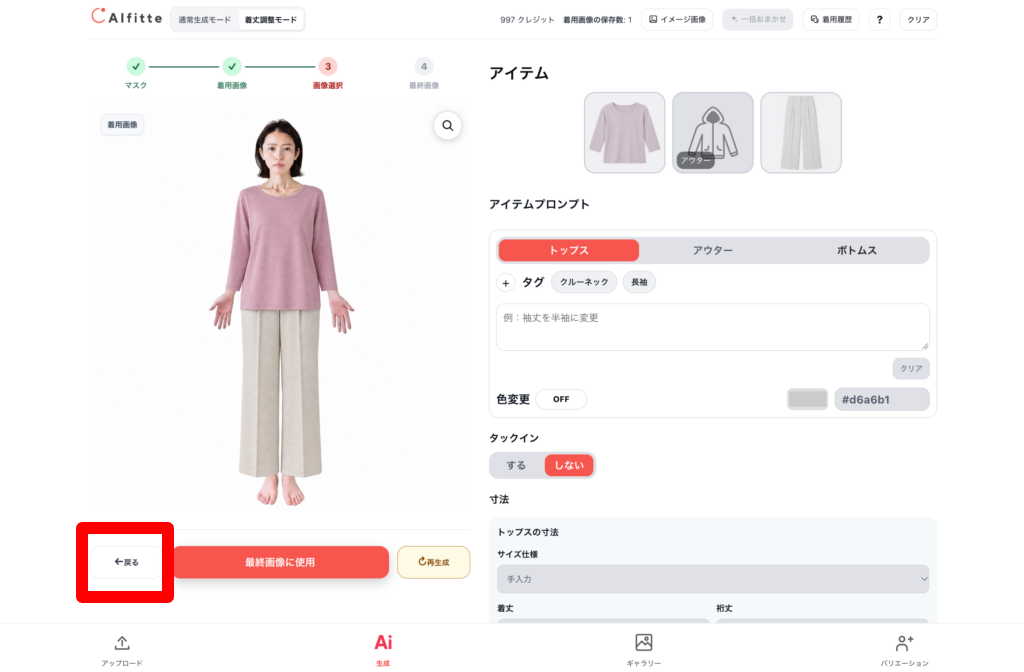
着用履歴から画像を選択したあと、最終画像の設定画面で「戻る」ボタンを押下すると、着用画像を確認する工程に戻ります。
同じ設定でもう一度着用画像を作成する場合は、「再生成」ボタンを押下します。
寸法やサイズ仕様などを変更して作り直したい場合は、さらに「戻る」ボタンを押下して設定画面まで戻り、内容を変更してから「着用画像を作成」ボタンを押下します。
利用時の注意点
着丈調整モードでは、以下のアイテムは利用できません。
- レッグウォーマー
- 全身コーディネート
これらのアイテムは、通常生成モードでは引き続き利用できます。
マスク画像の作成・更新ではクレジットを消費しません。着用画像と最終画像の生成では、それぞれ1クレジットを消費します。
また、AIによる画像生成のため、指定した寸法が画像上で完全に一致することを保証するものではありません。生成後は、商品の丈感やシルエットなどをご確認のうえご利用ください。
まとめ
着丈調整モードでは、商品の寸法を設定し、マスク画像、着用画像、最終画像の順に確認しながら、着丈・裄丈を再現した着用イメージを作成できます。
よく使用する商品の寸法を「サイズ仕様」に登録しておくことで、サイズごとの着用イメージも作成しやすくなります。
また、一度作成した着用画像は「着用履歴」から呼び出せるため、同じ設定で着用画像を作り直したり、シューズ、ポーズ、背景を変更した最終画像を作成したりする際にも活用できます。