
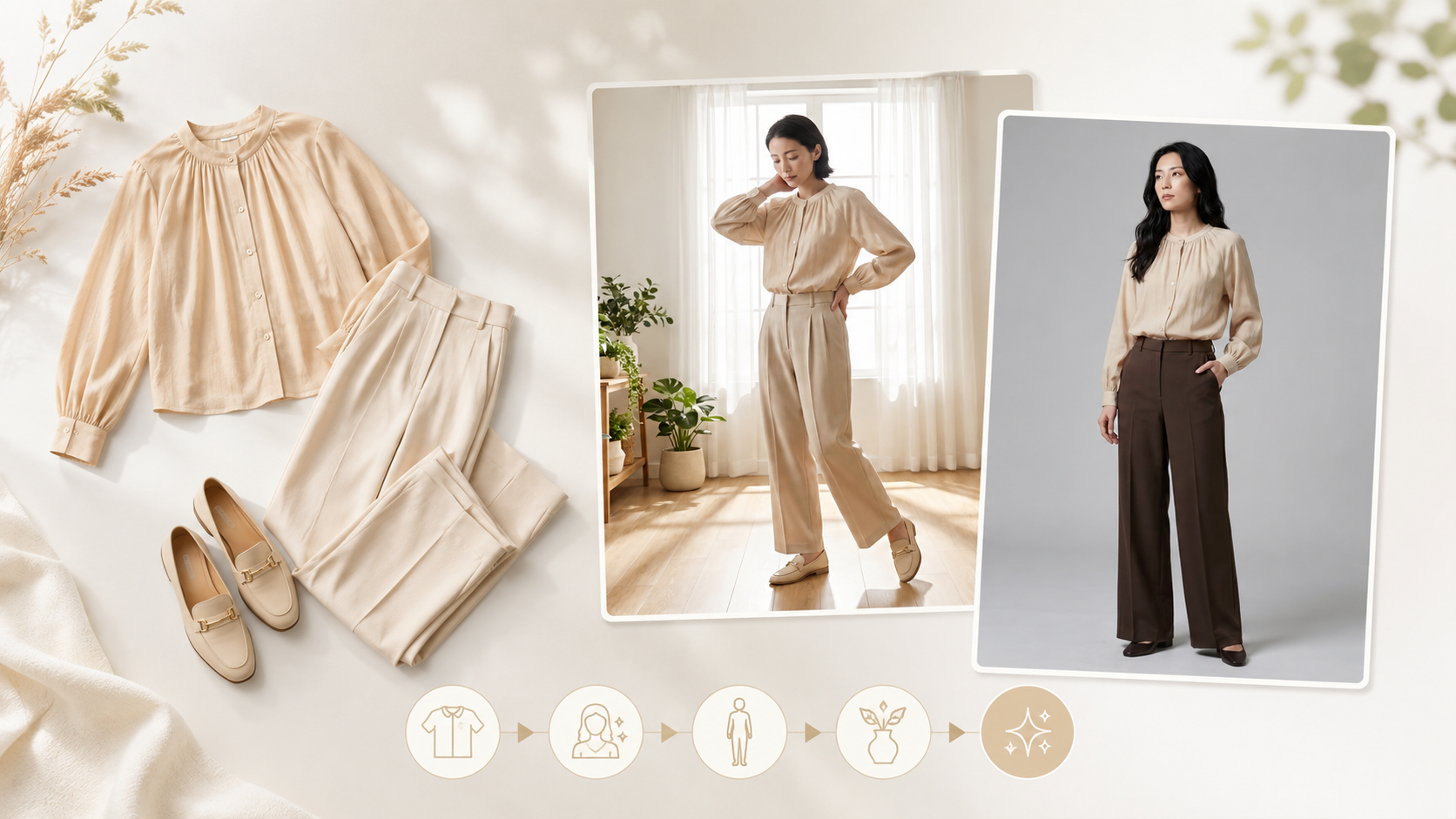
この記事では、AIfitteで商品画像から着用イメージを作成する基本的な流れを紹介します。
商品画像の準備から、モデル・ポーズ・背景の設定までを順番に確認できます。
1. 商品画像を用意する
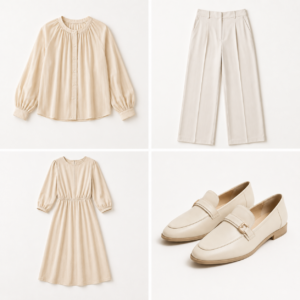
まずは、着用イメージを作成したい商品の画像を用意します。
トップス、アウター、ボトムス、シューズなど、商品カテゴリに合わせて画像を準備します。
商品全体が見えていて、色や形が分かりやすい画像を使うと、生成時にアイテムの特徴が反映されやすくなります。
2. アイテムを選択する
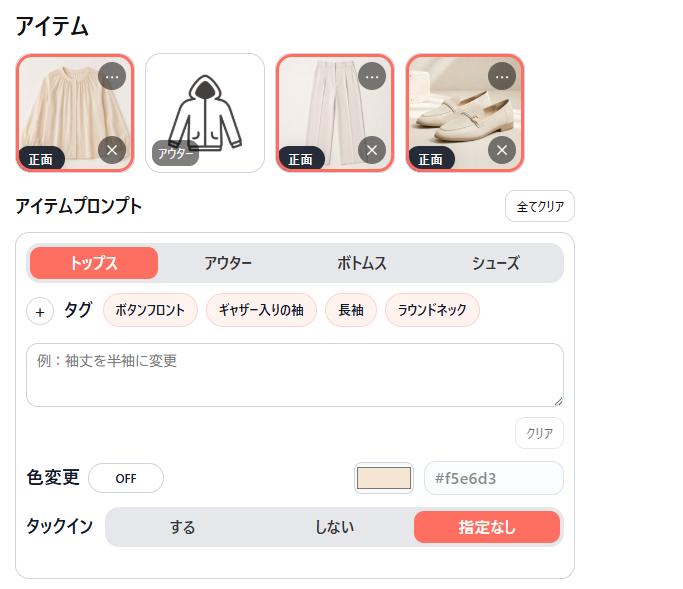
商品画像を登録したら、使用するアイテムを選択します。
トップス、ボトムス、シューズなど、作成したい着用イメージに合わせてアイテムを設定します。
複数のアイテムを選択すると、コーディネート全体の着用イメージも作成できます。
色変更やタックインの設定もできるため、商品の見せ方に合わせた調整が可能です。
3. モデルを選ぶ
次に、着用イメージに使用するモデルを選びます。
商品やブランドの雰囲気に合わせて、モデルのタイプを設定できます。
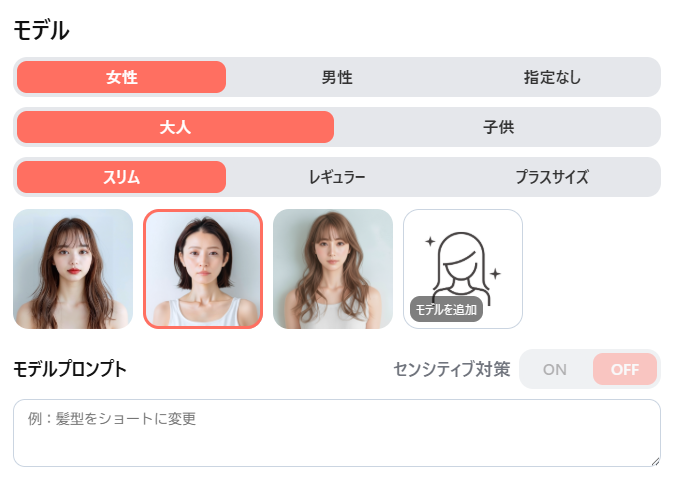
また、モデルプロンプトを使うことで、髪型や雰囲気などをテキストで補足できます。
たとえば「髪型をショートに変更」「ナチュラルな雰囲気」など、モデルの印象を調整したい場合に活用できます。
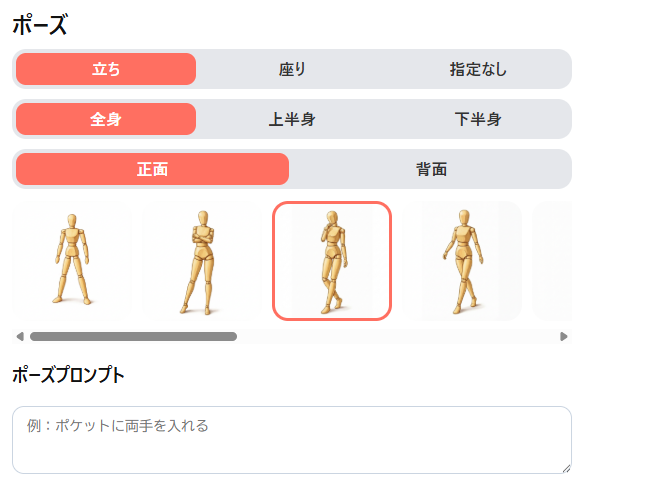
4. ポーズを選ぶ
モデルを選んだら、商品の見せ方に合わせてポーズを選びます。
正面で自然に立つポーズは、商品全体のシルエットを見せたいときに使いやすいです。
商品ページではシンプルなポーズ、SNSや広告では少し動きのあるポーズなど、用途に合わせて選ぶと見せ方を変えられます。
5. 背景を選ぶ
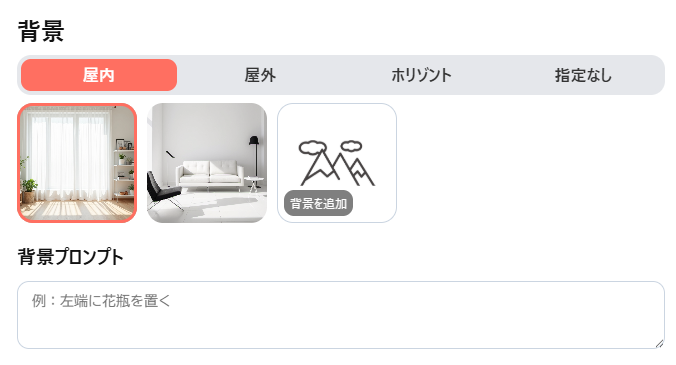
次に、着用イメージの背景を選びます。
ECサイトの商品画像として使う場合は、白・ベージュ・ライトグレーなど、商品が見やすいシンプルな背景がおすすめです。
ブランドの雰囲気を出したい場合は、室内、街中、自然光の入る背景などを指定することもできます。
6. 必要に応じてプロンプトを入力する
選択項目だけでは伝えきれない内容は、プロンプトで補足できます。
たとえば、モデルの雰囲気、ポーズの細かな動き、背景の印象などを文章で指定できます。
最初は短い文章で指定し、必要に応じて少しずつ調整すると使いやすいです。
- モデルプロンプト例
- ナチュラルで清潔感のある30代日本人女性モデル。
- ポーズプロンプト例
- 正面を向いて自然に立っている。
- 背景プロンプト例
- 明るい自然光の入るシンプルな室内。
7. 着用イメージを生成する
設定内容を確認したら、着用イメージを生成します。
生成後は、仕上がりを確認しながら、モデル・ポーズ・背景・プロンプトを調整できます。
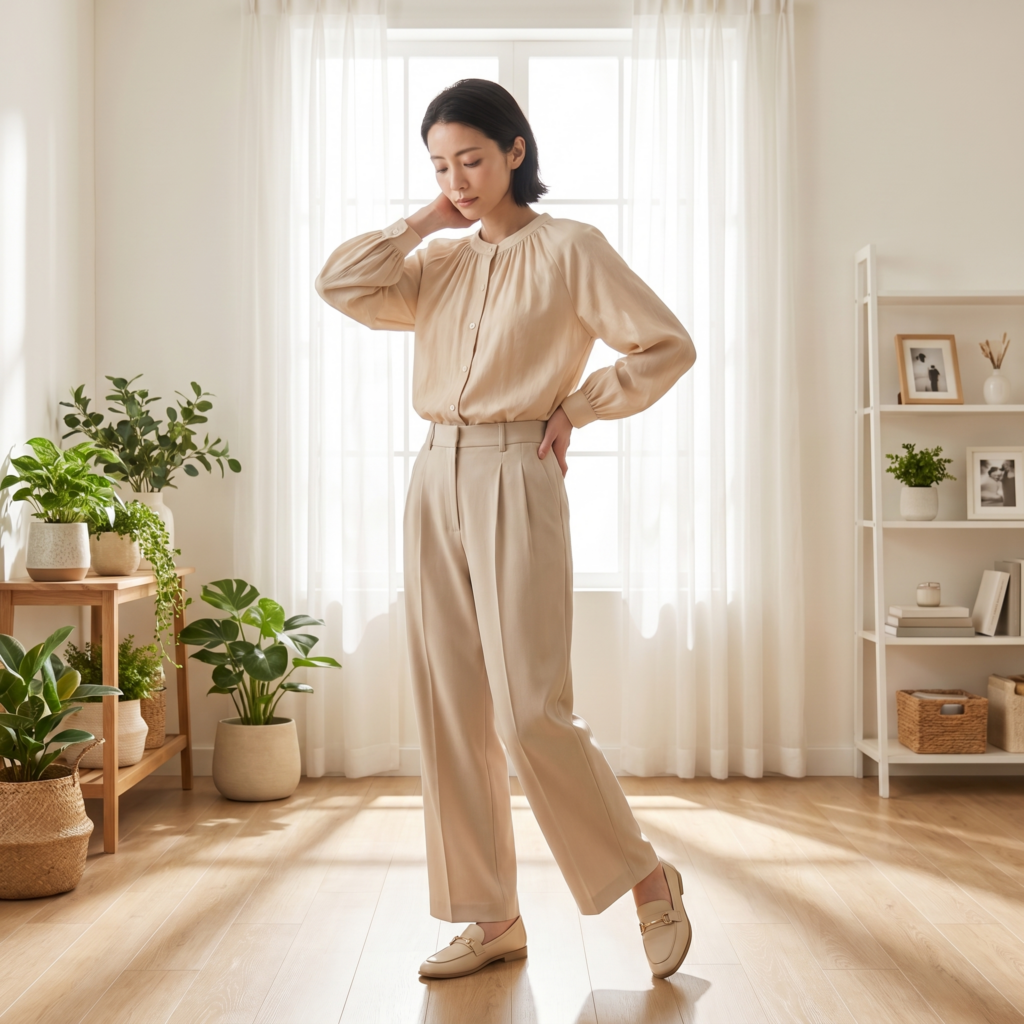
バリエーション生成機能では、必要に応じて条件を変更し、生成された画像から別パターンを作成できます。
バリエーション生成機能での作成例
プロンプト指示
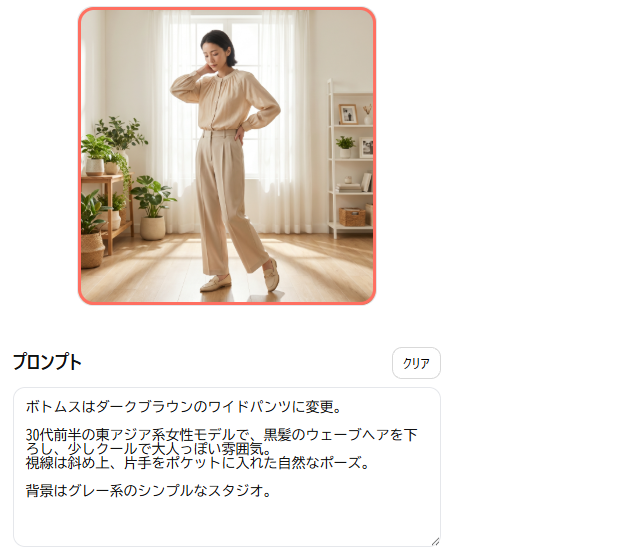
実際の生成後画像
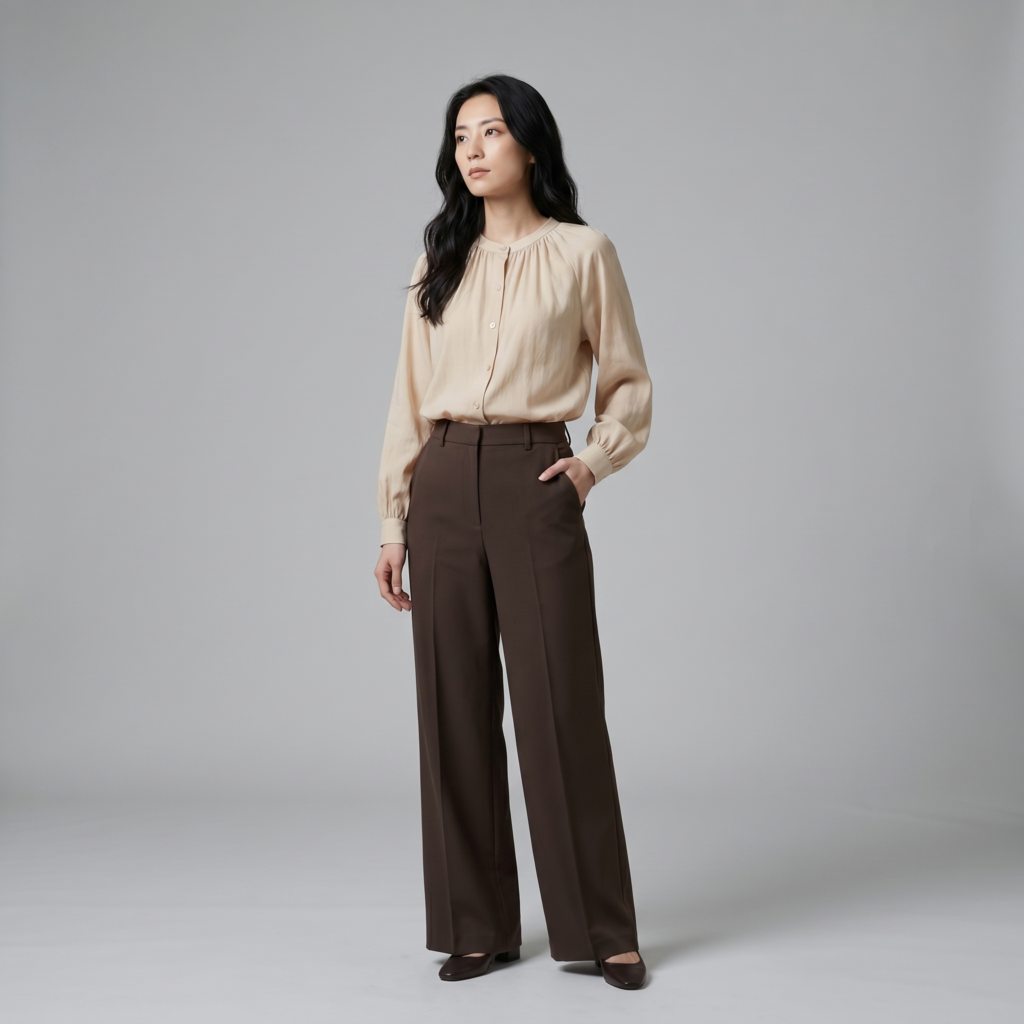
同じ商品でも条件を変えることで、複数パターンの着用イメージを作成できます。
まとめ
AIfitteでは、商品画像を用意し、モデル・ポーズ・背景を選ぶことで、着用イメージを作成できます。
まずはシンプルな設定で生成し、必要に応じてプロンプトで細かい雰囲気を調整していくのがおすすめです。
商品画像の準備方法や、モデル・ポーズ・背景の指定例については、各記事でも詳しく紹介しています。ージや商品ページの雰囲気に合わせた着用画像を作成しやすくなります。