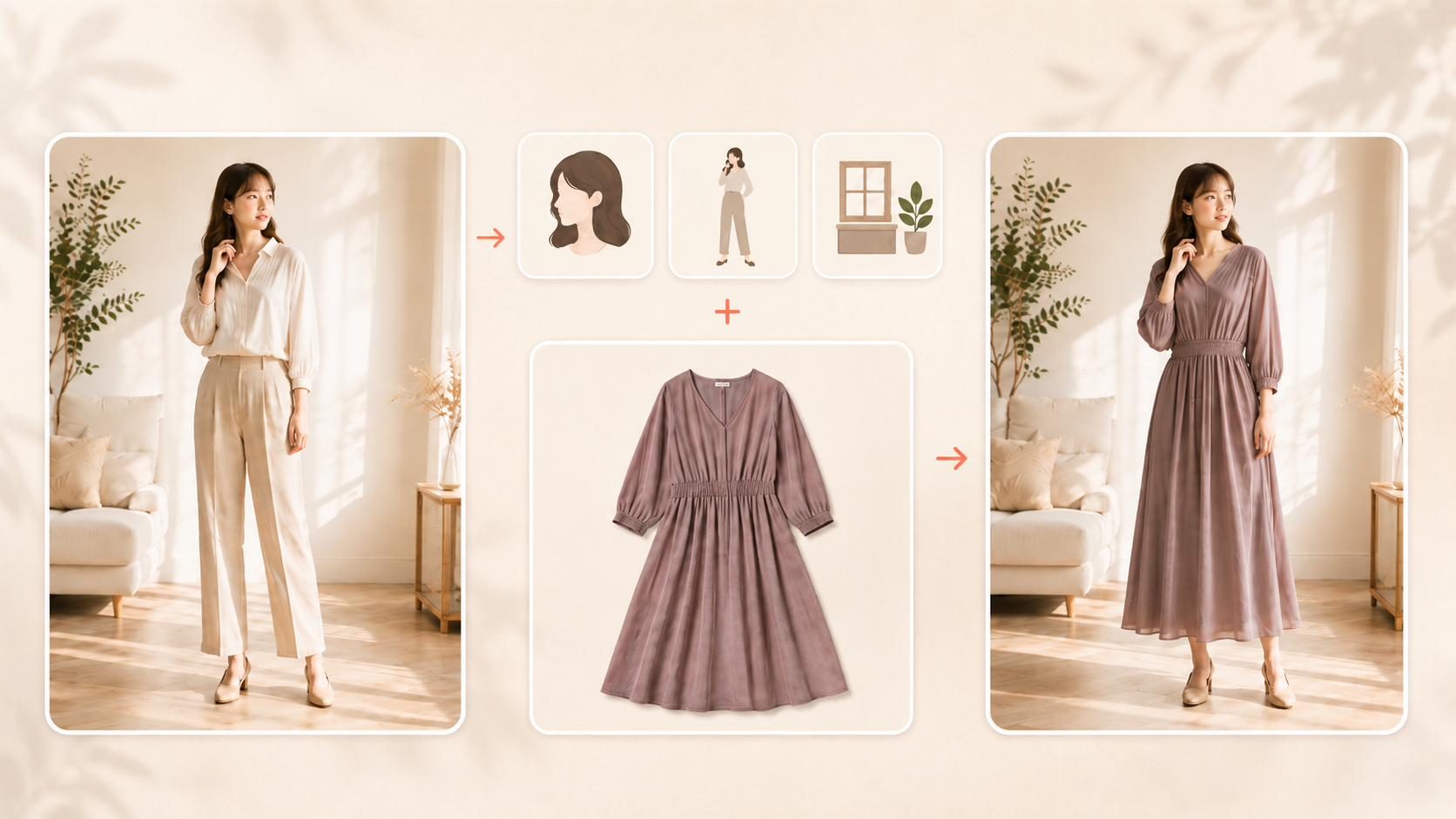
AIfitteには、イメージ画像の雰囲気をもとに、モデル・背景・ポーズのプロンプトをまとめて作成できる「一括おまかせ」機能があります。
「どんなモデルにするか迷う」「背景やポーズまで一つずつ考えるのが大変」といったときに便利な機能です。
この記事では、一括おまかせの基本的な使い方をご紹介します。
1.参考にしたいイメージ画像を登録する
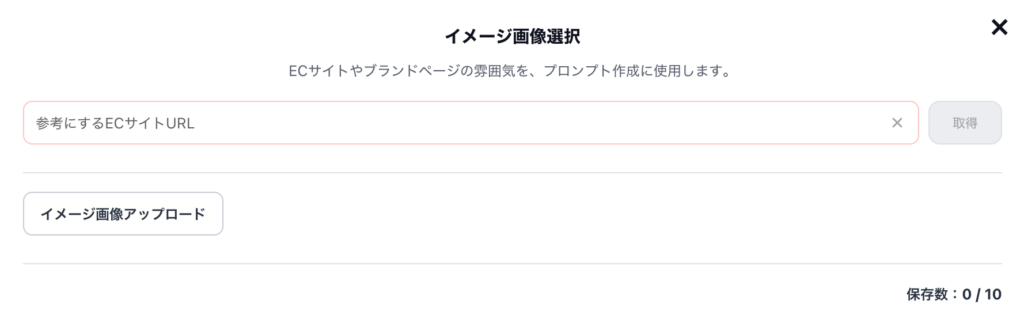
生成画面上部の「イメージ画像」を選択します。

イメージ画像は、次の2つの方法で登録できます。
- 手元にある画像をアップロードする
- ECサイトやブランドページなどのURLからスクリーンショットを取得する
2.イメージ画像を選択する
登録した画像の中から、今回参考にするイメージ画像を選択します。
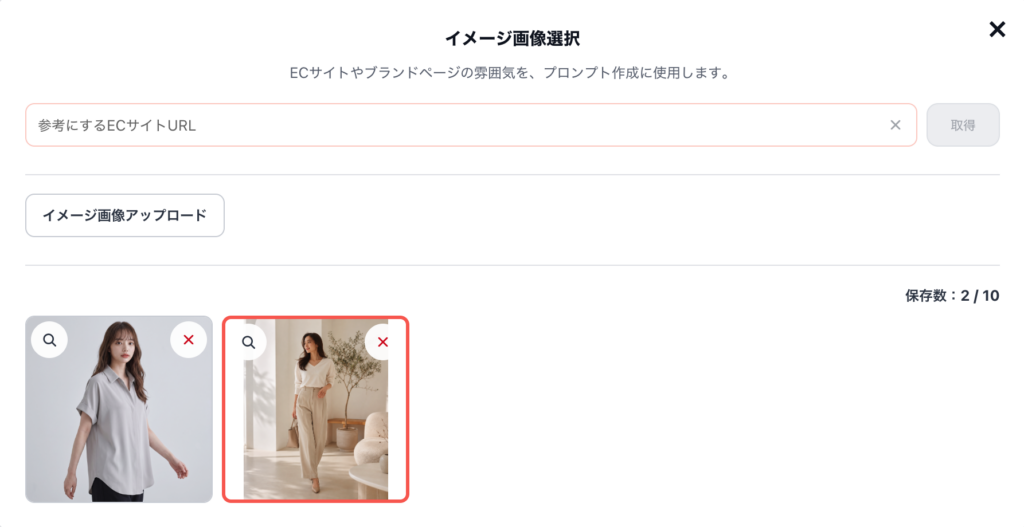
モデル・背景・ポーズの雰囲気が分かりやすい画像を使用するのがおすすめです。
たとえば、
- 人物の髪型がはっきり写っている
- 背景の場所や色味がはっきりしている
- 全身または上半身のポーズがわかりやすい
といった画像が適しています。
3.「一括おまかせ」をクリックする
イメージ画像を選択したら、生成画面上部の「一括おまかせ」をクリックします。

イメージ画像をもとに、モデル・背景・ポーズのプロンプトがまとめて作成されます。
4.作成された内容を確認する
一括おまかせが完了すると、モデル・背景・ポーズの各項目にプロンプトが作成されます。
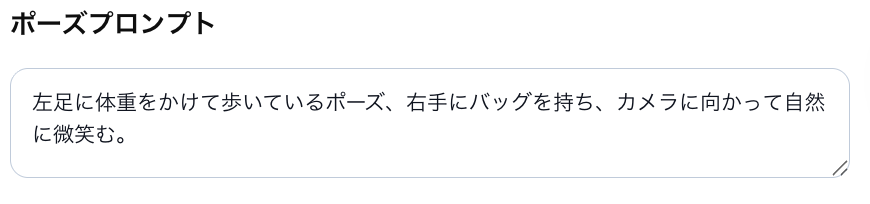
内容に問題がなければ、そのまま画像を生成できます。
「髪型だけ変えたい」「背景をもう少し明るくしたい」など、変更したい部分がある場合は、作成されたプロンプトを編集して調整することもできます。
イメージ画像を選ぶときのポイント
一括おまかせは、イメージ画像をそのまま再現する機能ではなく、画像からモデル・背景・ポーズの雰囲気を読み取り、プロンプト作成の参考にする機能です。
人物が複数写っている画像や、複数の写真を組み合わせた画像よりも、「どのようなモデル・背景・ポーズにしたいか」が分かりやすい画像を使用すると、イメージを伝えやすくなります。
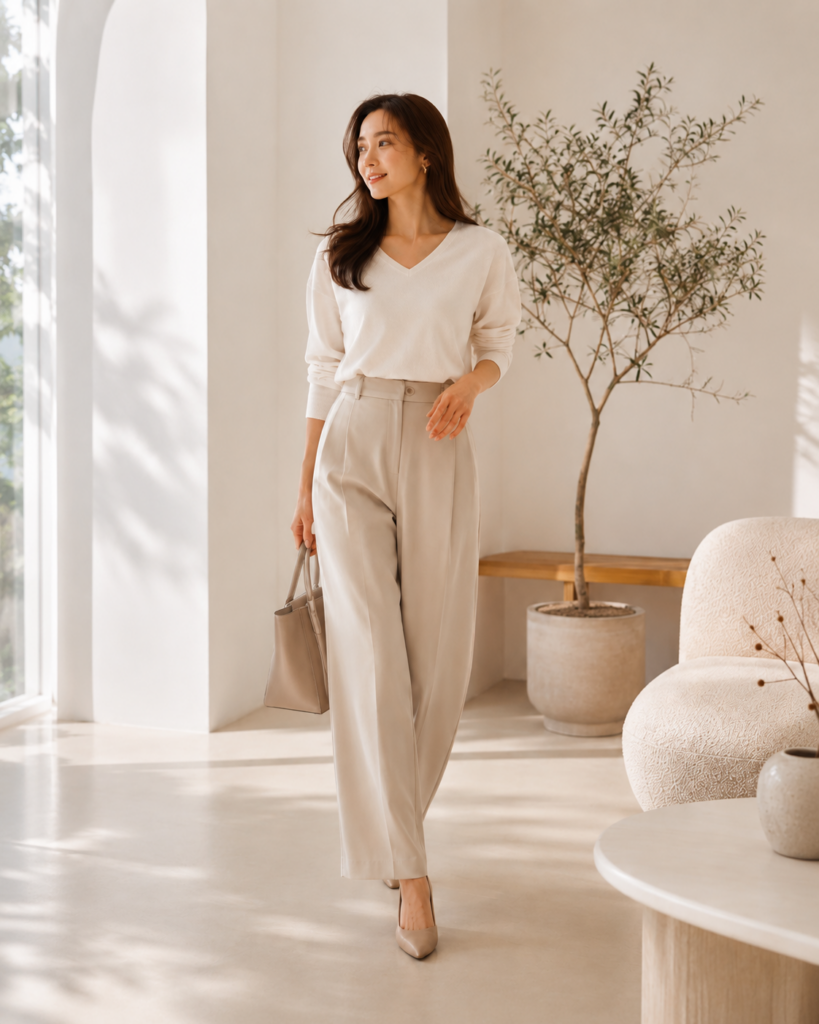
OK例:人物が1人で、モデルの雰囲気・背景・ポーズがそれぞれ分かりやすいため、一括おまかせのイメージ画像に適しています。
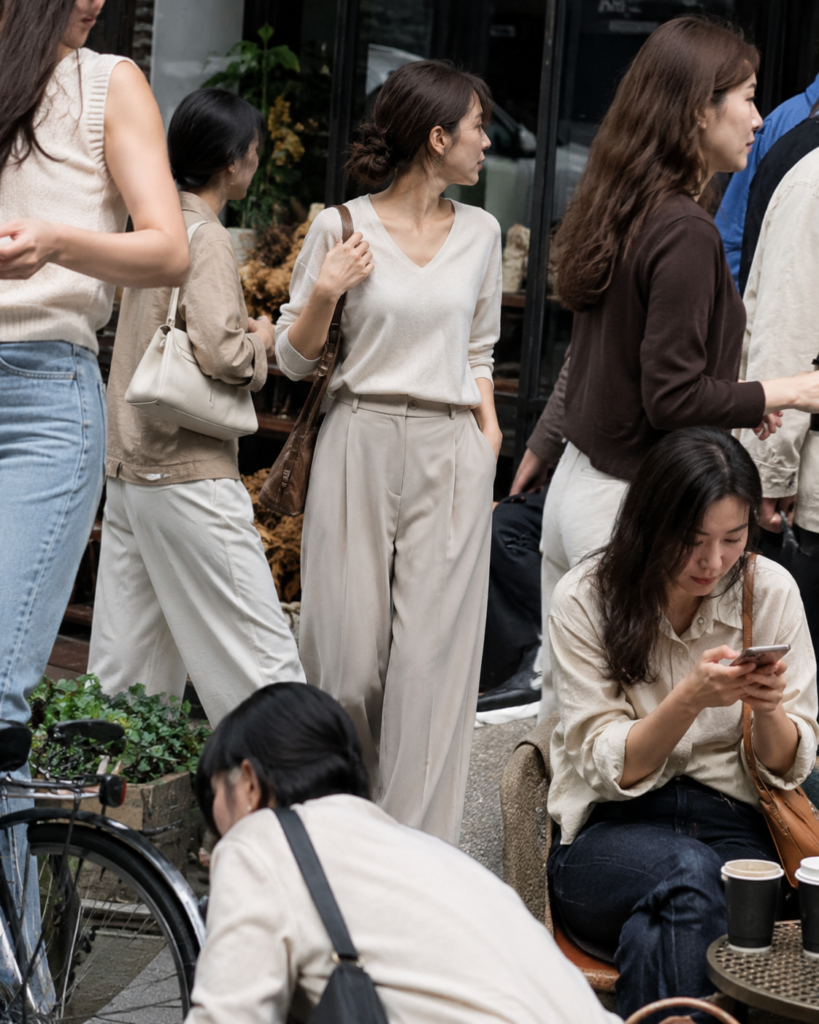
NG例:複数の人物や物が写り込み、ポーズや背景の情報も混在しているため、どの要素を参考にすればよいか判断しにくい画像です。
うまくイメージに合わないときは
作成された内容がイメージと異なる場合は、モデル・背景・ポーズのプロンプトを確認し、変更したい部分だけ編集してみてください。
また、別のイメージ画像に変更して再度「一括おまかせ」を実行する方法もあります。
まとめ
「一括おまかせ」を使うと、イメージ画像からモデル・背景・ポーズのプロンプトをまとめて作成できます。
モデルや背景の設定に迷ったときや、プロンプトを一から考えるのが難しいときは、参考にしたい画像を選んで「一括おまかせ」を試してみてください。